
Créer un projet dans la nouvelle fenêtre
Nommez votre projet, choisissez un gabarit ou partez de zéro, puis réglez la facturation dans la nouvelle fenêtre de création.
Rédigé par Équipe Nutcache
Dans le menu de création, sélectionnez Projet. La fenêtre s’ouvre par-dessus la page en cours et présente trois étapes : les renseignements de base, le gabarit et la facturation. Les captures d’écran montrent l’interface en anglais.
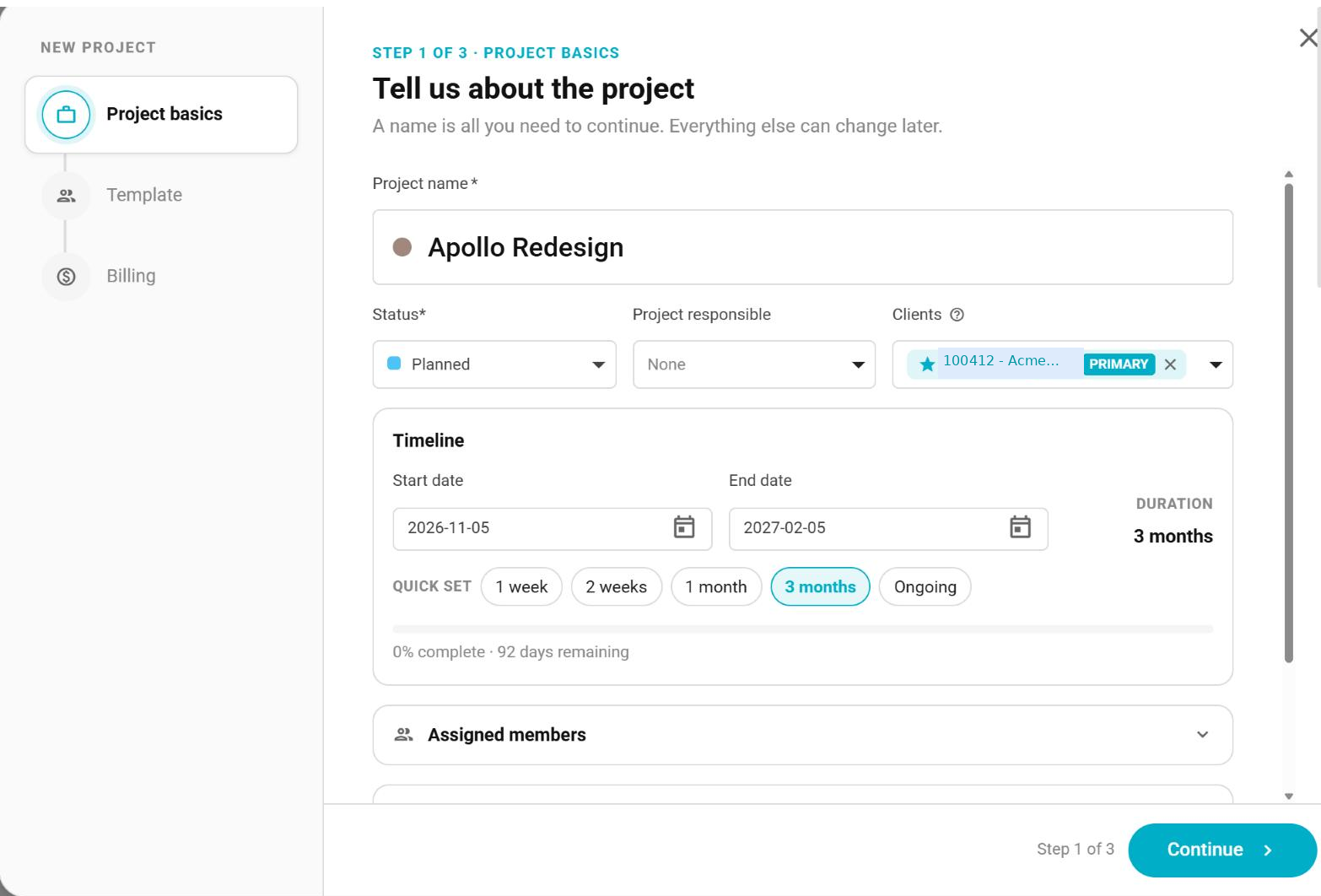
1. Renseigner les informations de base
Saisissez le nom du projet pour activer le bouton Continue. Le statut est prévu par défaut, et vous pouvez choisir une personne responsable du projet.
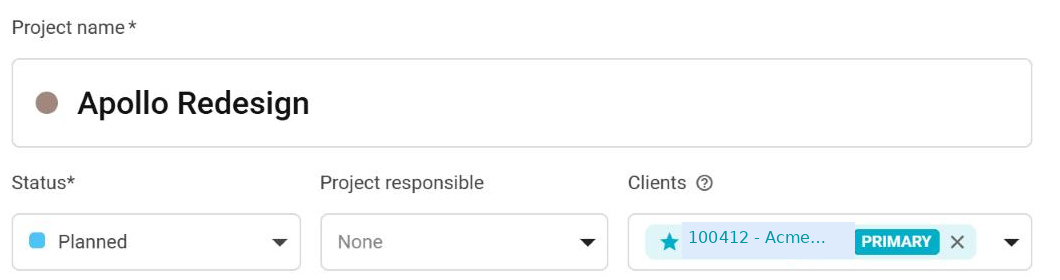
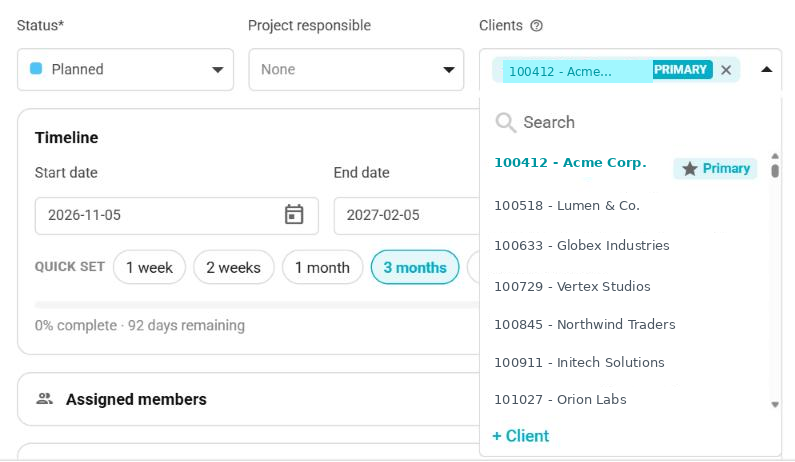
Dans la liste des clients, cherchez par numéro ou par nom. L’étoile indique le client principal pour la facturation. Le bouton + Client permet d’en créer un sans quitter la fenêtre.
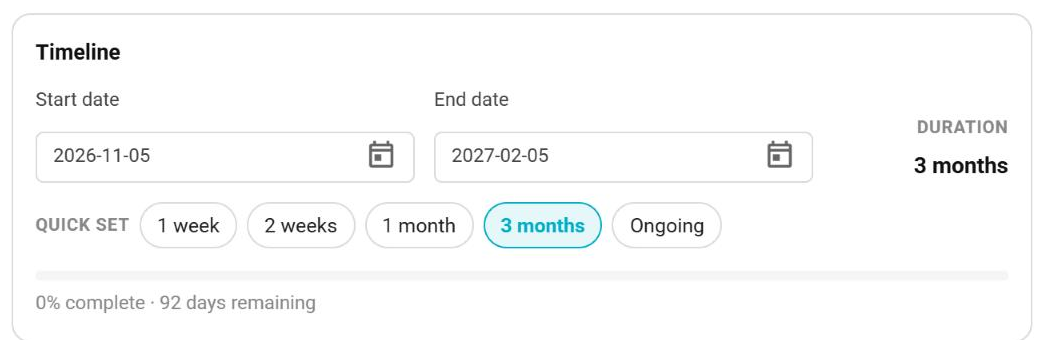
Dans l’échéancier, saisissez les dates ou choisissez une durée rapide, par exemple trois mois. Choisissez l’option Ongoing si le projet n’a pas de date de fin.
Au besoin, ouvrez les sections pour assigner des membres, ajouter une description ou une vision, ou remplir des champs personnalisés. Ces sections sont facultatives.
2. Choisir un point de départ
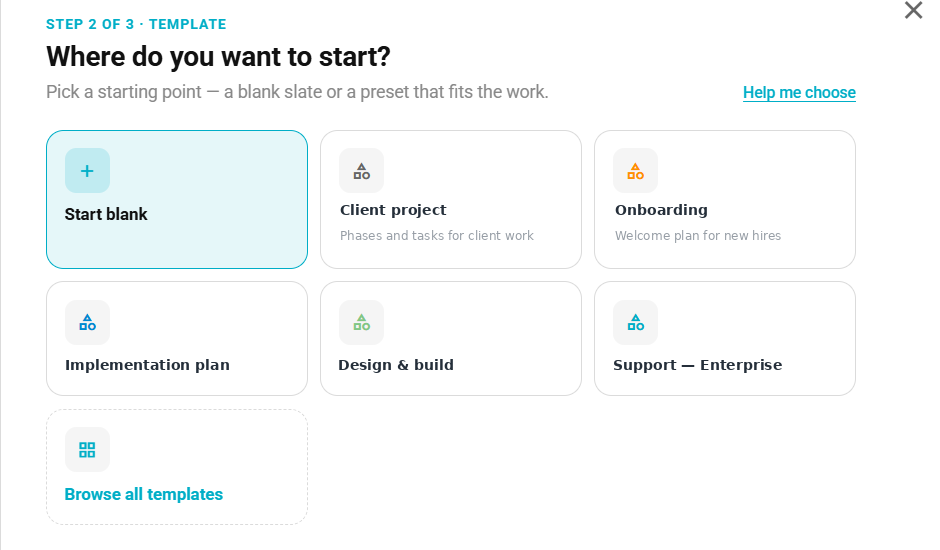
Gardez Start blank pour créer un projet vide, ou choisissez un gabarit de votre espace de travail. Le gabarit peut apporter sa structure et présélectionner la facturation. Utilisez Browse all templates pour voir la bibliothèque complète ou Help me choose pour obtenir une suggestion.
3. Régler la facturation au besoin
Activez Billable project pour afficher les modes de facturation. Choisissez Regular pour facturer le projet en une fois, ou Progressive pour facturer à mesure que les phases ou les tâches sont terminées.
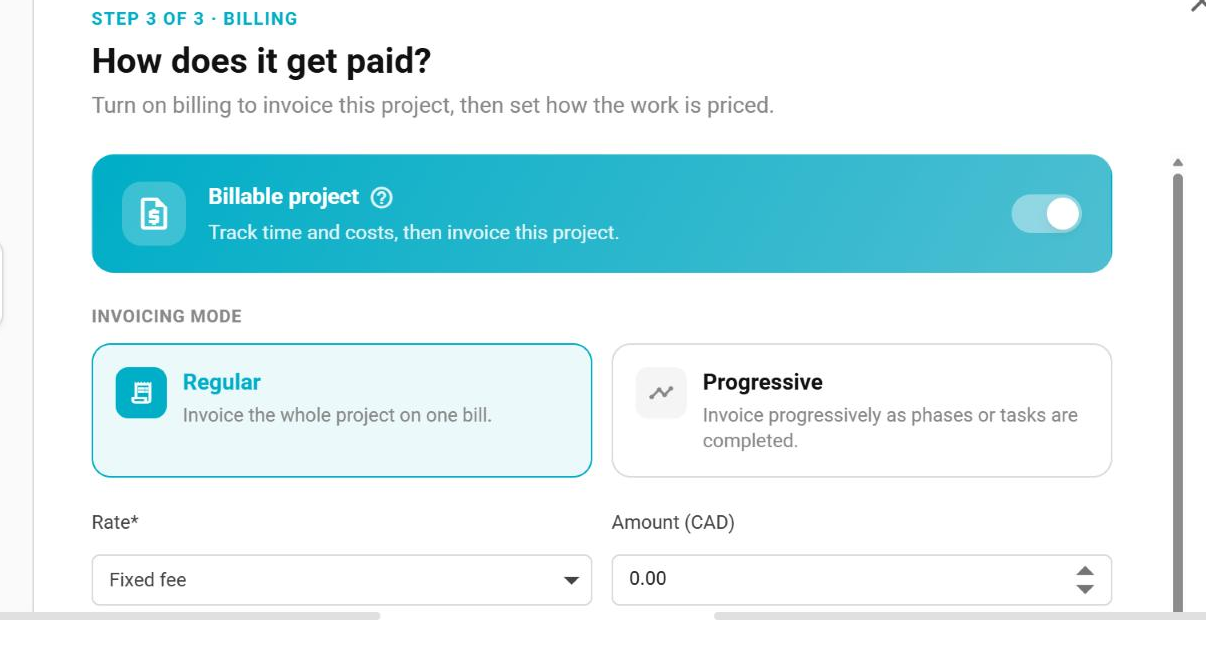
Choisissez un tarif lorsque la facturation est activée.
- Fixed fee correspond à un prix unique pour le projet.
- Fixed rate correspond à un tarif horaire unique.
- Service rate, Member rate et Project phase s’appuient sur des tarifs par service, par membre ou par phase, à régler après la création.
Saisissez le montant pour un prix ou un tarif fixe. Cochez Invoice only approved entries pour facturer uniquement les entrées approuvées. Ouvrez les sections des contacts ou des paramètres avancés pour afficher plus d’options.
Créer et ouvrir le projet
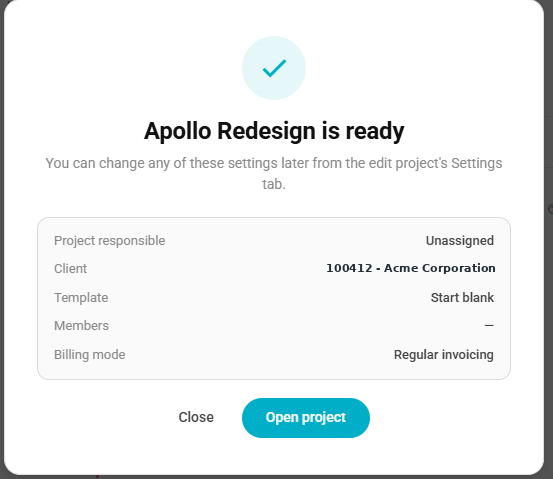
Sélectionnez Create project. Vérifiez le résumé, puis sélectionnez Open project pour ouvrir le projet, ou Close pour revenir à la page précédente. Vous pourrez modifier ces choix dans les paramètres du projet.
Si un champ ou une option n’apparaît pas
- Si le bouton Continue est grisé à la première étape, saisissez le nom du projet.
- Activez la facturation pour afficher les modes, puis choisissez un mode pour afficher les champs de tarif.
- Parcourez la bibliothèque pour voir plus de gabarits.
- Les champs personnalisés s’affichent si votre espace de travail en contient.
- Si un client manque, cherchez par numéro ou par nom, ou utilisez + Client.
Besoin d’un coup de main?
Notre équipe peut vous aider à trouver la réponse.
Nous joindre