
Comment créer et modifier des entrées de temps?
Rédigé par Équipe Nutcache
Mis à jour le
Aperçu
Dans l'application mobile Nutcache, les utilisateurs ont accès à une page dédiée appelée Suivi du temps. Cette page permet aux utilisateurs de gérer et de suivre efficacement leurs entrées de temps, simplifiant ainsi l'enregistrement de leurs heures de travail. Les utilisateurs peuvent ajouter manuellement du temps, modifier ou supprimer des entrées existantes, démarrer et arrêter des chronomètres, et même soumettre leurs heures pour révision.
Ce guide vous explique comment créer, modifier et gérer vos entrées de temps dans la page Suivi du temps.
Qui peut utiliser cette fonctionnalité?
La page Suivi du temps est accessible à tous les membres. Cependant, la transmission d'heures quotidiennes est réservée aux clients du forfait Entreprise. Si vous êtes un client Pro, il est possible qu'un message vous propose une mise à niveau lorsque vous tentez de soumettre des entrées de temps.
Où puis-je trouver cette fonctionnalité?
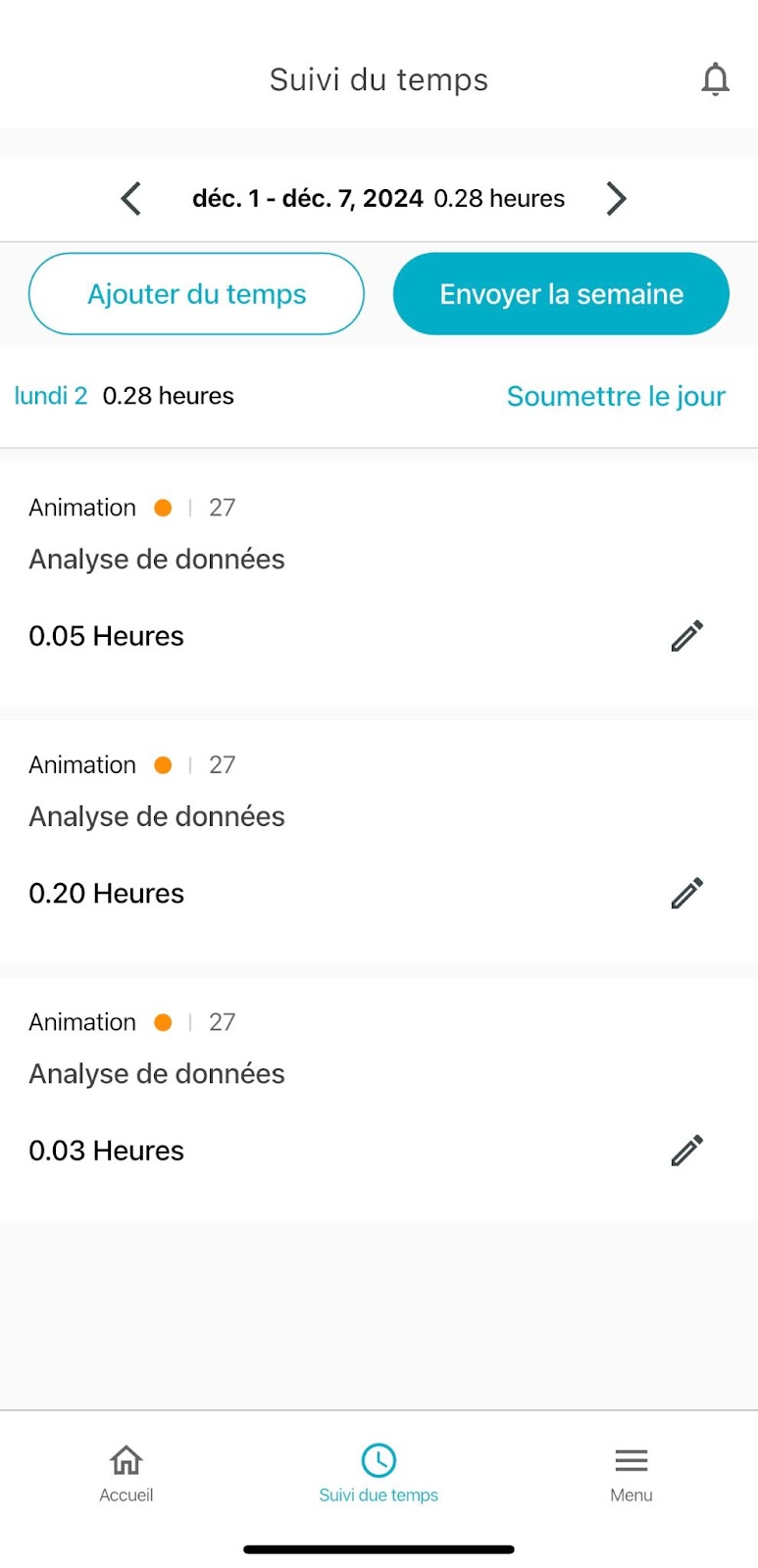
Pour accéder à cette fonctionnalité :
Ouvrez l'application mobile Nutcache.
Naviguez vers la page Suivi du temps depuis le menu principal situé dans la portion inférieure de l’application mobile.
Comment créer et modifier des entrées de temps?
Visualisation des entrées de temps
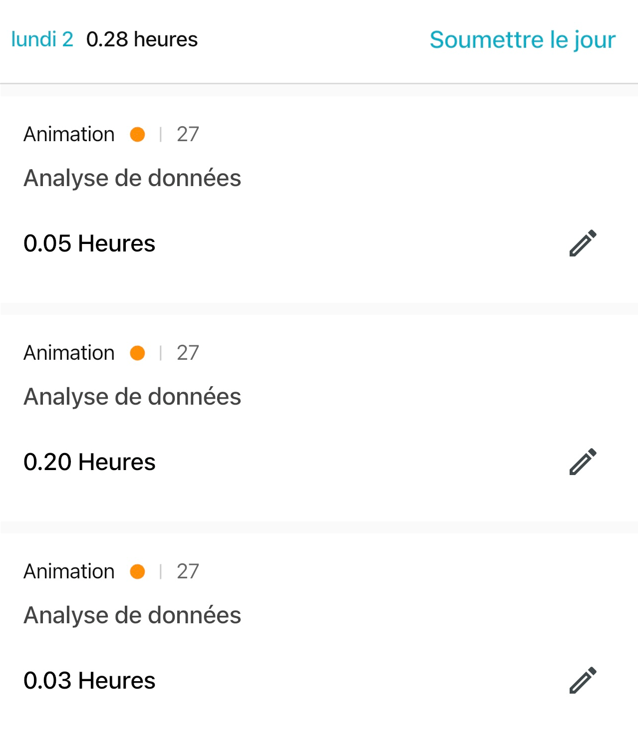
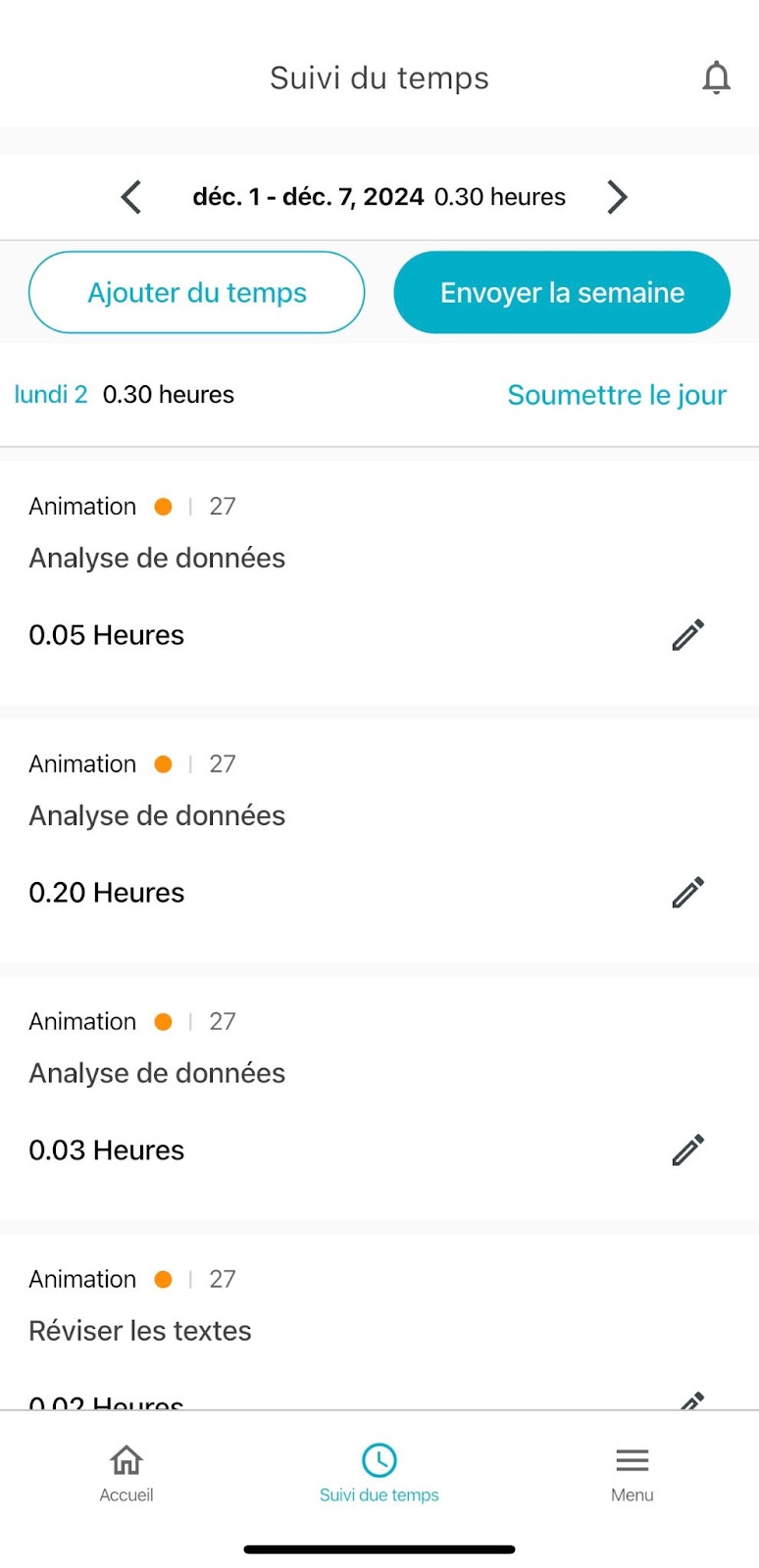
La page Suivi du temps affiche vos entrées de temps groupées par jour, avec le total des heures pour chaque journée.
Ajout de temps manuellement
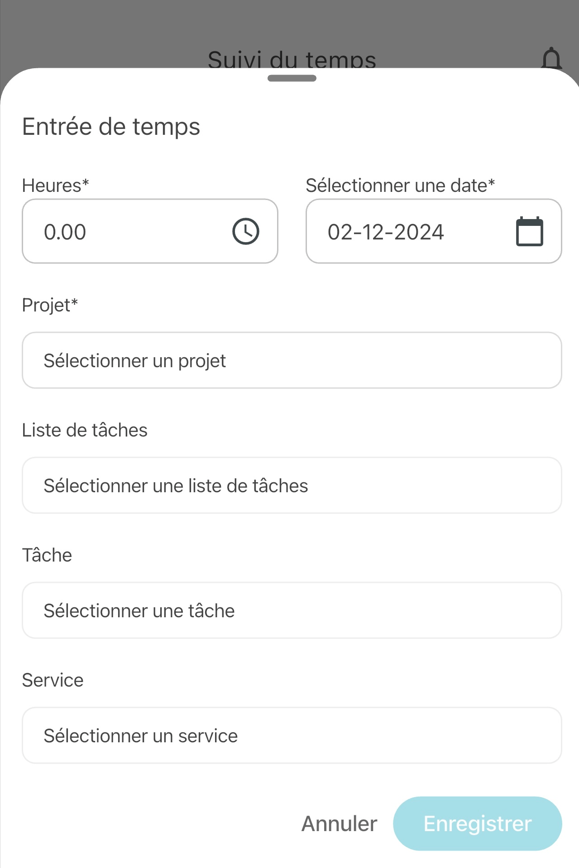
Sur la page Suivi du temps, cliquez sur le bouton Ajouter du temps.
Un formulaire apparaîtra, vous permettant d'entrer des détails tels que le nombre d'heures, la date, le projet, la tâche, la liste des tâches et le service.
Enregistrez votre entrée pour l'ajouter à la liste.
Ajout de temps à l'aide de chronomètres
L'application mobile Nutcache permet désormais de suivre votre temps à l'aide de chronomètres pour plus de précision. Voici comment les utiliser :
Chronomètres à accès rapide :
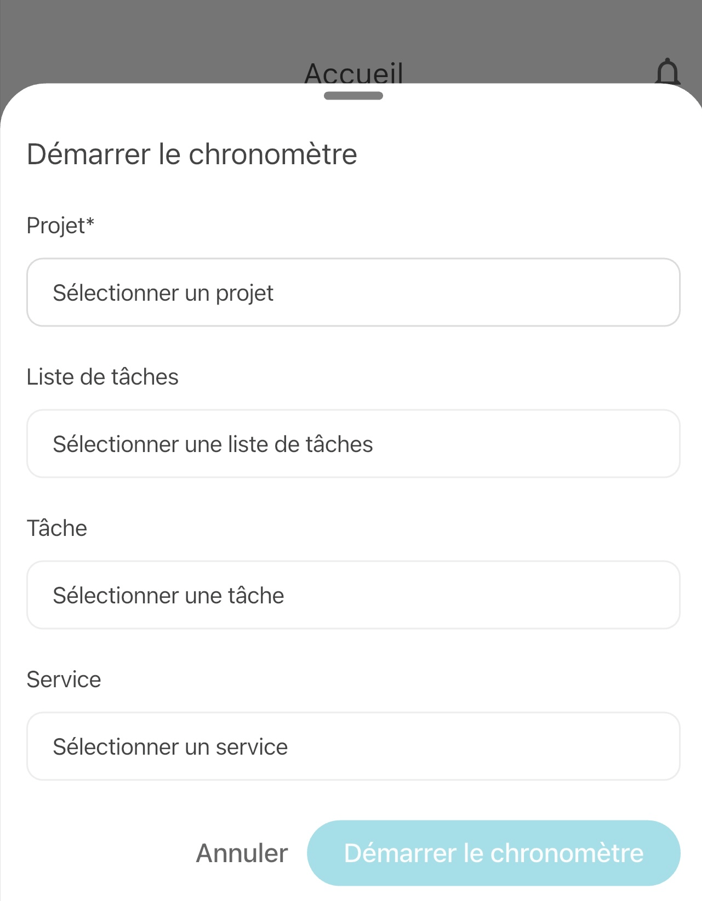
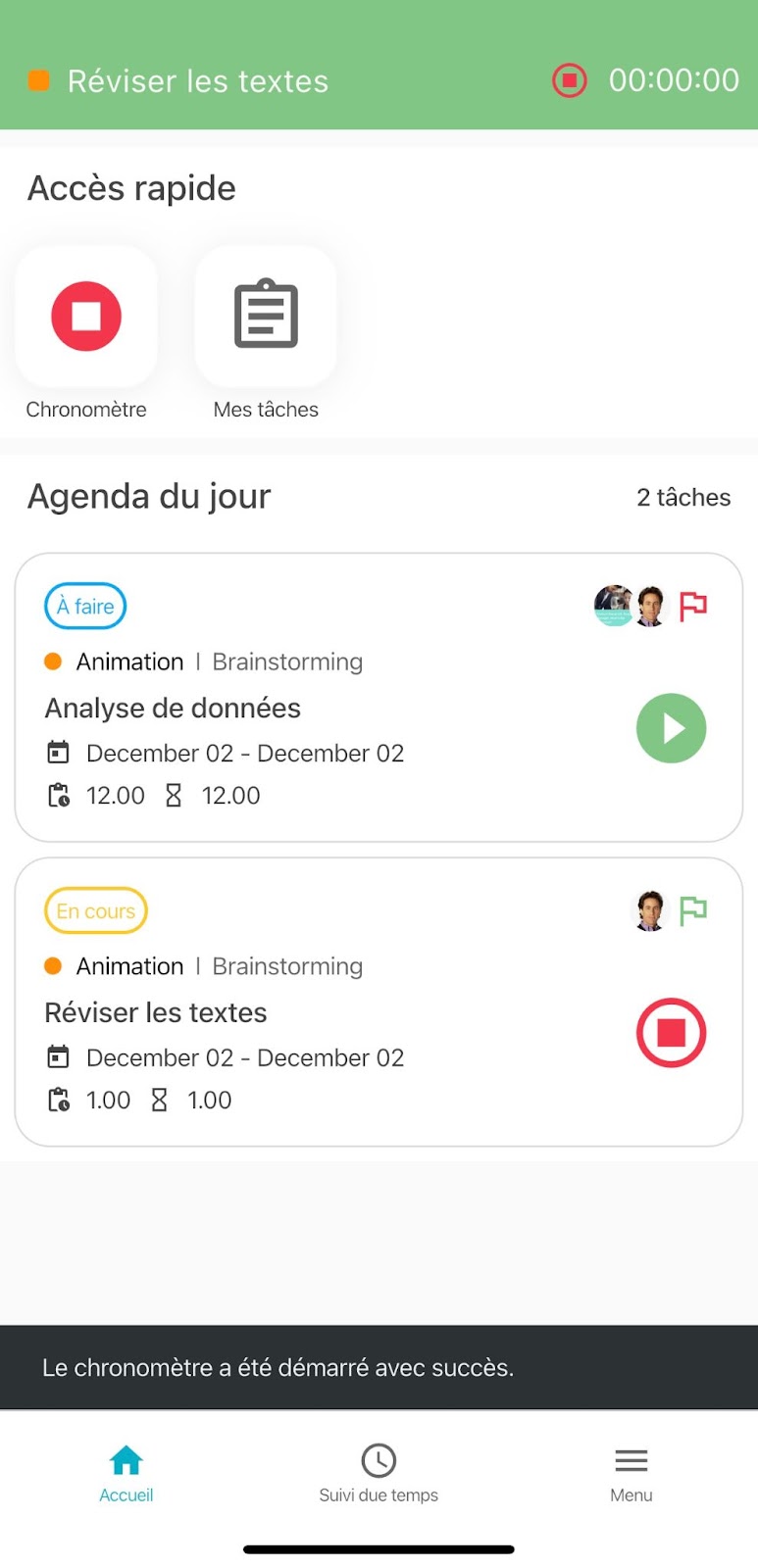
Depuis la page d'accueil, appuyez sur le chronomètre dans la section Accès rapide en haut à gauche.
Une fenêtre pop-up s'affichera où vous pourrez remplir les détails nécessaires tels que le projet et la tâche.
Une fois les champs remplis, appuyez sur Démarrer le chronomètre pour commencer l'enregistrement du temps.
Lorsque vous arrêtez le chronomètre, l'entrée de temps enregistrée sera automatiquement sauvegardée et affichée sur la page Suivi du temps.
Démarrer un chronomètre sur une tâche/sous-tâche :
Naviguez vers une tâche/sous-tâche depuis l'agenda de la page d'accueil ou la vue complète des tâches.
Appuyez sur l'option Démarrer le chronomètre associée à la tâche/sous-tâche et pour commencer à suivre le temps.
Modification ou suppression des entrées de temps
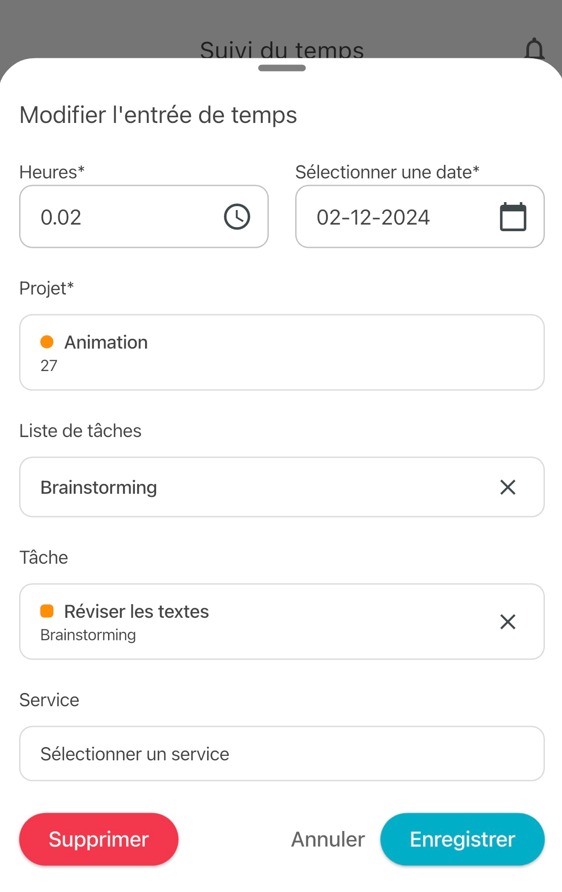
Pour modifier une entrée de temps existante, cliquez sur l'icône en forme de crayon à côté d'une entrée dans la liste.
Apportez les modifications nécessaires et enregistrez-les.
Pour supprimer une entrée de temps, ouvrez-la puis choisissez l'option de suppression.
Transmission de vos entrées de temps
Pour les utilisateurs disposant d’un forfait Entreprise, il existe des options pour soumettre des entrées de temps sur une base quotidienne :
Naviguez vers la plage de dates souhaitée et cliquez sur le bouton Envoyer la semaine.
Une fois transmises, votre gestionnaire de projet examinera vos entrées de temps.
Après la transmission, les entrées de temps sont marquées avec des indicateurs pour indiquer leur statut :
Vert pour les entrées approuvées : les entrées approuvées sont verrouillées et ne peuvent plus être modifiées.
Jaune pour les entrées soumises mais en attente d'approbation.
Rouge pour les entrées refusées : ces entrées nécessitent votre attention et des ajustements basés sur les retours fournis.
IMPORTANT :
N'oubliez pas que seules les entrées de temps non approuvées peuvent être modifiées.
La transmission d'entrées de temps est une fonctionnalité exclusive aux comptes Entreprise. Si vous êtes un utilisateur Pro, envisagez de passer à la version supérieure pour accéder à cette fonctionnalité.
Voilà! Grâce à la page Suivi du temps et à la fonctionnalité de chronomètre, vous pouvez facilement suivre vos heures de travail en déplacement, garantissant précision et efficacité dans la gestion de vos projets.
Besoin d’un coup de main?
Notre équipe peut vous aider à trouver la réponse.
Nous joindre