
Comment lancer un chronomètre sur une tâche ou sous-tâche?
Rédigé par Équipe Nutcache
Mis à jour le
Aperçu
L'application mobile Nutcache offre un moyen efficace de suivre vos heures de travail grâce à une fonctionnalité de chronomètre intégré. Que vous travailliez sur une tâche ou une sous-tâche, vous pouvez facilement démarrer, arrêter et enregistrer les entrées de temps directement depuis l'application, assurant ainsi une précision dans le suivi de vos projets.
Ce guide vous explique comment lancer les chronomètres depuis l'accès rapide de l'application, les tâches individuelles et les sous-tâches.
Qui peut utiliser cette fonctionnalité?
Tous les membres de Nutcache peuvent utiliser la fonctionnalité de chronomètre pour suivre leurs entrées de temps. Cependant, la capacité de soumettre des entrées de temps peut varier en fonction de votre forfait (Pro ou Entreprise).
Où trouver cette fonctionnalité?
Vous pouvez accéder à la fonctionnalité de chronomètre depuis plusieurs endroits dans l'application mobile Nutcache :
Chronomètre dans la section Accès rapide sur la page d'accueil
Options de chronomètre sur les tâches et sous-tâches dans la page de vue des tâches
Comment lancer des chronomètres sur les tâches et sous-tâches?
Démarrer un chronomètre via l'accès rapide
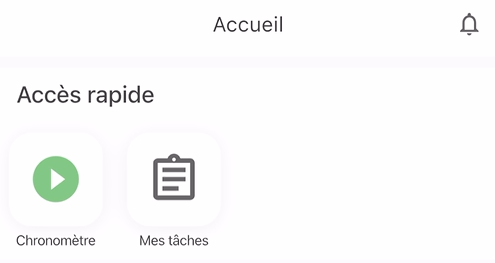
1) Localiser le chronomètre dans la section Accès rapide
Sur la page d'accueil de l'application, trouvez le chronomètre d'accès rapide en haut de l'écran.
2) Démarrer le chronomètre
Appuyez sur le chronomètre d'accès rapide. Une fenêtre pop-up apparaîtra, où vous pourrez remplir les détails nécessaires tels que le projet et la tâche.
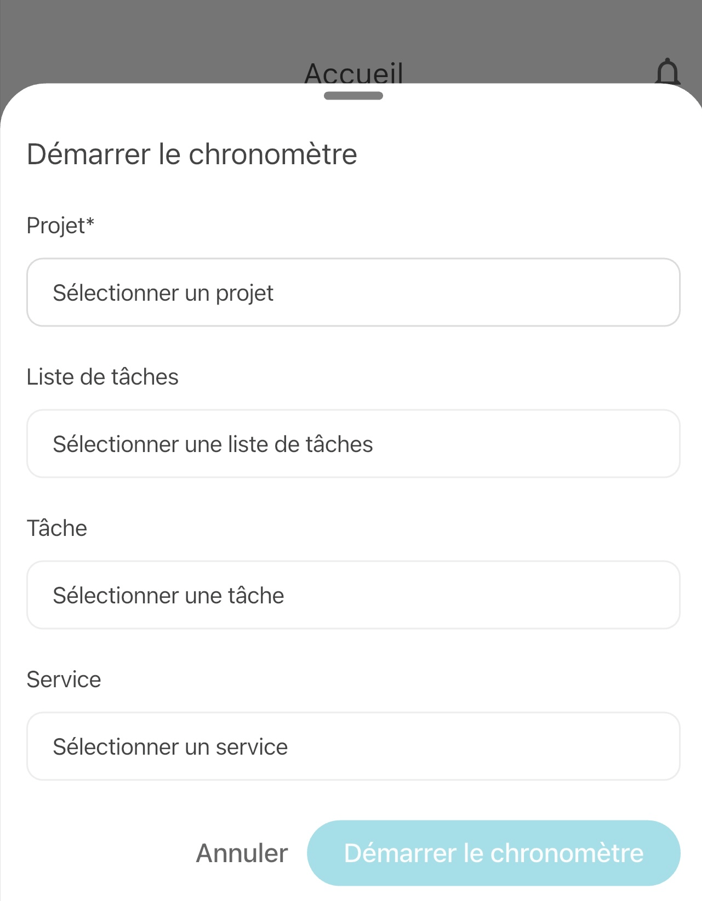
3) Activer et démarrer le chronomètre
Une fois les détails remplis, le bouton Démarrer le chronomètre sera activé. Appuyez dessus pour commencer à suivre votre temps.
Démarrer un chronomètre sur une tâche ou une sous-tâche
Vous pouvez également démarrer un chronomètre directement sur les tâches ou sous-tâches :
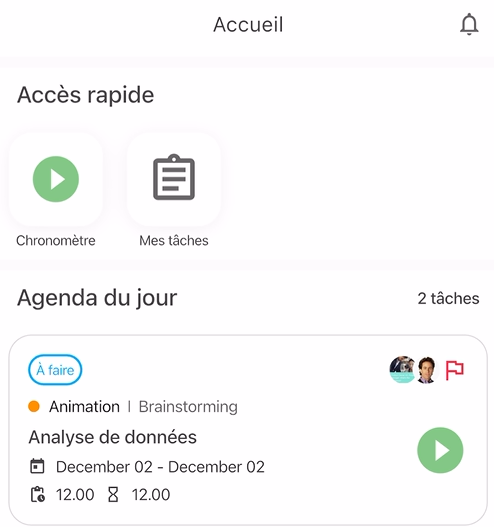
1) Depuis la page d'accueil
Sur la page d'accueil de l'application, localisez la section Agenda du jour. Ici, vous verrez votre liste de tâches et sous-tâches pour la journée. Appuyez sur l'option Démarrer le chronomètre à côté d'une tâche ou sous-tâche pour commencer à suivre votre temps.
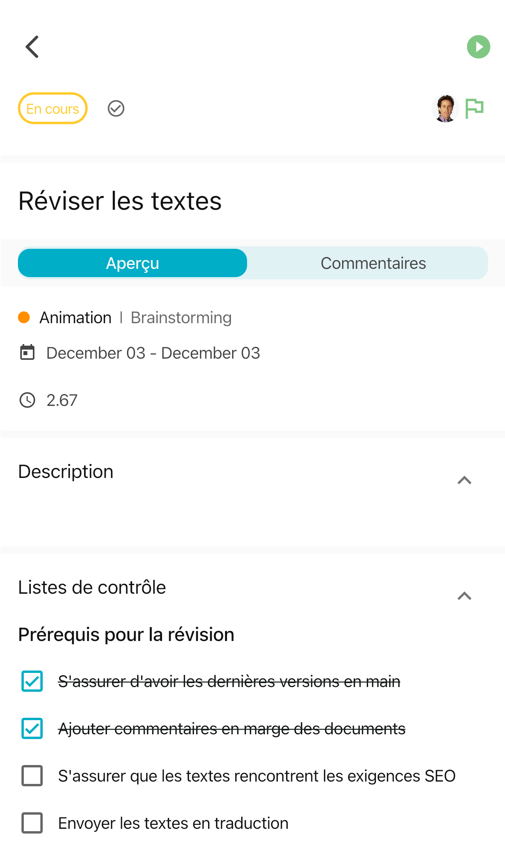
2) Depuis la page complète de la tâche ou sous-tâche
Vous pouvez également ouvrir une tâche ou une sous-tâche en vue plein écran. Dans la vue détaillée, trouvez et appuyez sur l'option Démarrer le chronomètre située dans le coin supérieur droit pour commencer à suivre votre temps.
Ajouter du temps manuellement
Si vous le préférez, vous pouvez ajouter des entrées de temps manuellement. Pour plus de détails sur la manière d'ajouter du temps manuellement, référez-vous à la section Suivi du temps dans l'application Nutcache.
IMPORTANT - Sauvegarde automatique : lorsque vous arrêtez un chronomètre, l'entrée de temps enregistrée est automatiquement sauvegardée et affichée sur la page Suivi du temps.
C'est tout! Avec la fonctionnalité de chronomètre de Nutcache, vous pouvez suivre précisément vos heures de travail, que vous soyez sur une tâche, une sous-tâche ou en utilisant l'accès rapide. Cela vous aide à maintenir des enregistrements précis et à rester productif en déplacement.
Besoin d’un coup de main?
Notre équipe peut vous aider à trouver la réponse.
Nous joindre