
Comment gérer ses tâches et sous-tâches avec l'application mobile?
Rédigé par Équipe Nutcache
Mis à jour le
Aperçu
L'application mobile Nutcache offre une fonctionnalité complète de gestion des tâches, permettant aux utilisateurs de consulter et de gérer efficacement leurs tâches et sous-tâches. Grâce à l'application, les utilisateurs peuvent accéder à une vue détaillée des tâches, aux listes de vérification, aux commentaires, à la vue calendrier et à la vue en liste, facilitant l'organisation et le suivi du travail.
Ce guide couvre la manière d'accéder et de gérer les tâches et sous-tâches avec l'application mobile Nutcache.
Qui peut utiliser cette fonctionnalité?
Tous les utilisateurs de Nutcache peuvent accéder aux fonctionnalités de gestion des tâches. Les autorisations pour créer, éditer et modifier des tâches ou sous-tâches dépendent de votre rôle et des paramètres du projet.
Où puis-je trouver cette fonctionnalité?
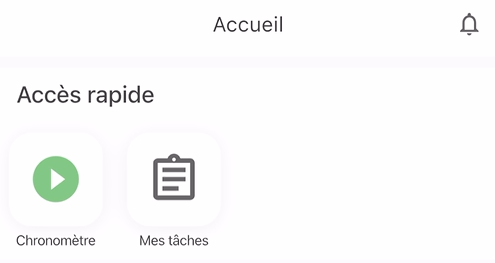
Vous pouvez accéder à la gestion des tâches depuis l'écran Mes tâches accessible à partir de la page d’accueil de l'application mobile Nutcache.
Comment gérer les tâches et sous-tâches?
Navigation dans l'écran Mes Tâches
Depuis la page d'accueil, appuyez sur Mes Tâches pour un accès rapide.
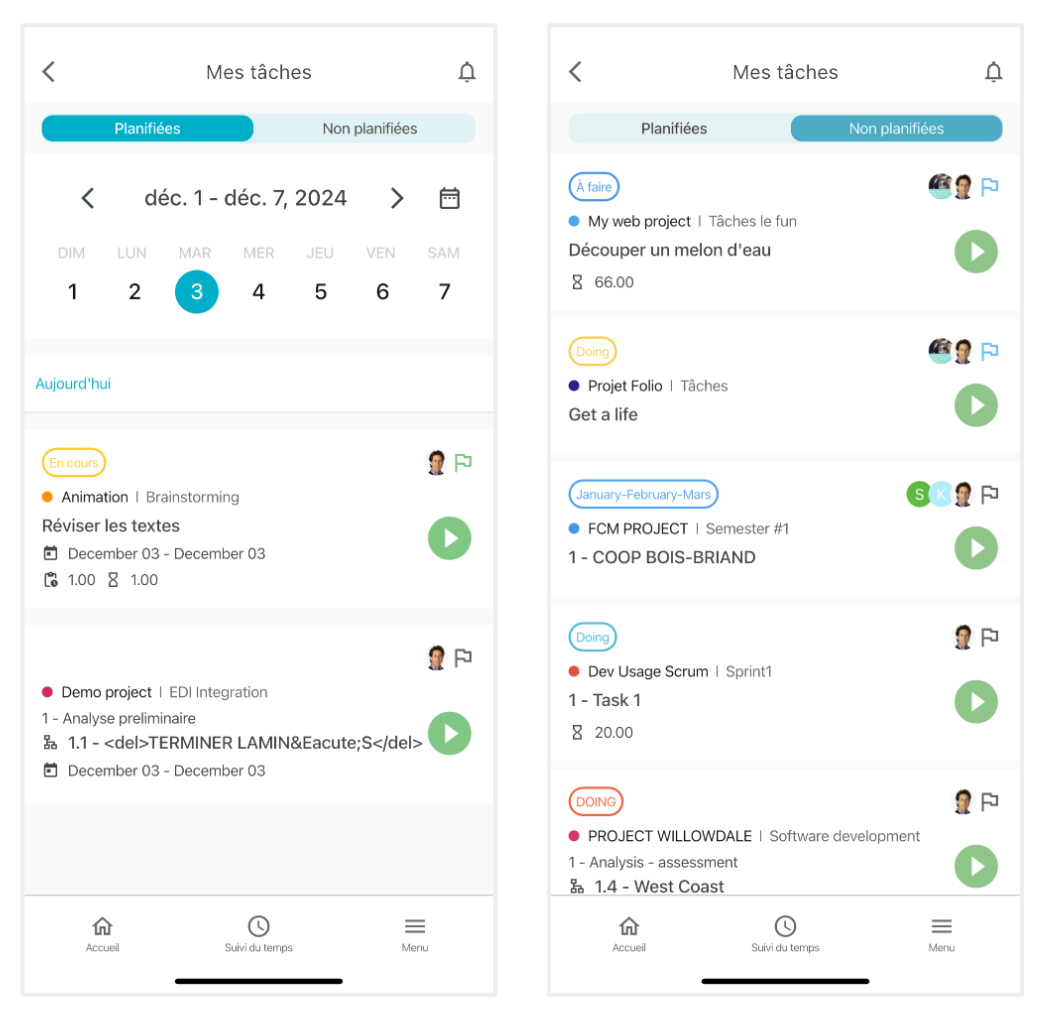
Dans l'écran Mes Tâches, vous pouvez choisir entre les commutateurs Planifiées ou Non planifiées :
Vue Calendrier (tâches planifiées) : affiche toutes les tâches ayant des dates planifiées sous forme de vue hebdomadaire ou mensuelle.
Vue en Liste (tâches non planifiées) : montre toutes les tâches non planifiées dans une liste triée par priorité.
Comment accéder à cette fonctionnalité
Accédez à Mes Tâches : appuyez sur Mes Tâches depuis le menu d'accès rapide sur la page d'accueil.
Vue Planifiées : appuyez sur l'icône du calendrier pour passer de la vue hebdomadaire à la vue mensuelle.
Vue Non planifiées : appuyez sur le commutateur Non planifiées pour voir les
Vue complète de la tâche
Pour accéder aux informations détaillées d'une tâche ou sous-tâche :
Appuyez sur une mini-carte depuis l'agenda du jour ou l'écran Mes tâches.
Cela ouvrira la vue complète de la tâche ou de la sous-tâche sélectionnée.
Qu'est-ce qui est disponible dans la vue complète de la tâche?
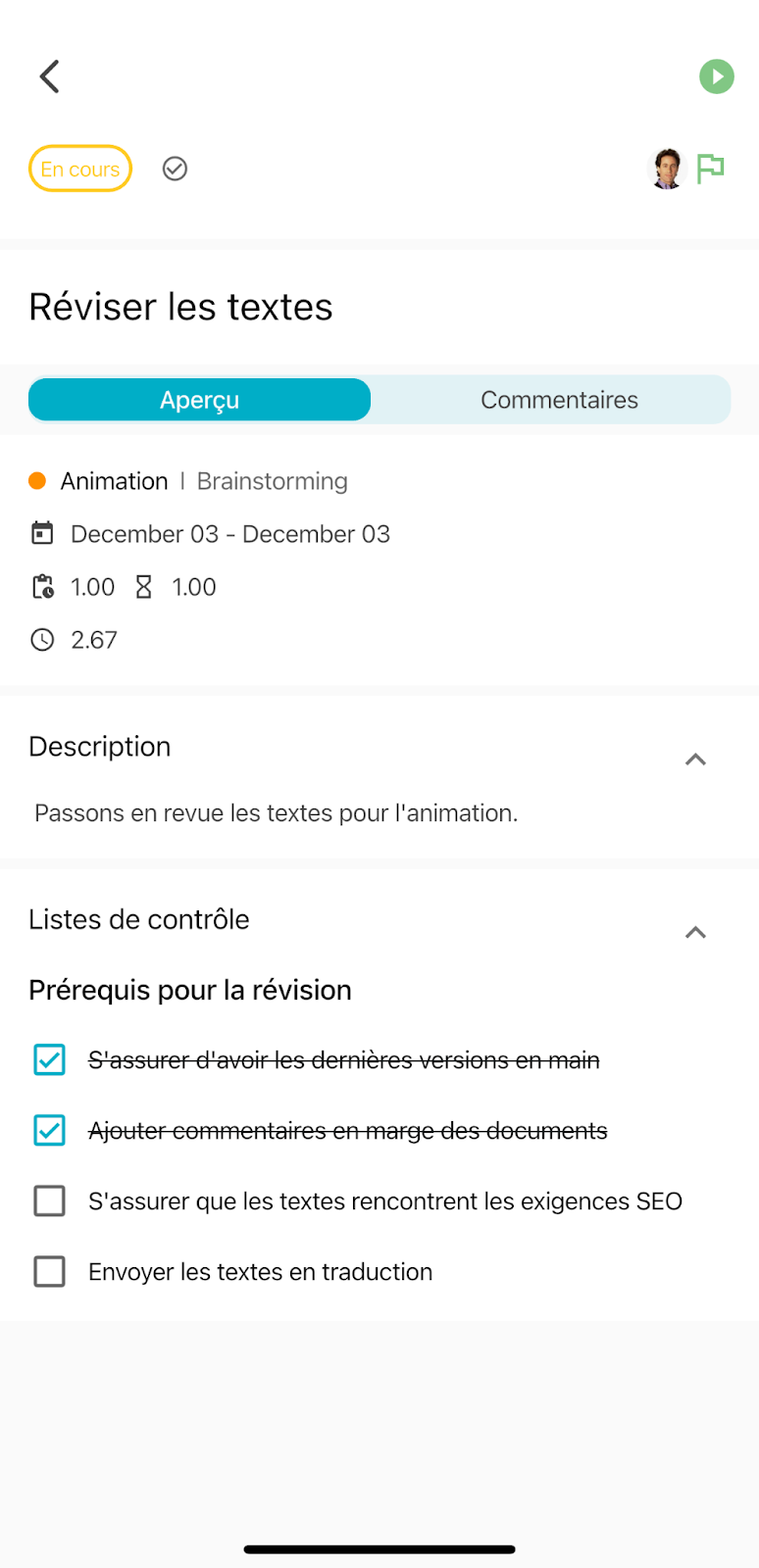
Dans la vue complète de la tâche, vous pouvez consulter :
Le nom de la tâche et de la sous-tâche
Le nom du projet
Le nom de la phase de projet
Les dates planifiées
Le temps estimé et le temps alloué
La priorité et le statut
La description de la tâche ou de la sous-tâche
Le chronomètre
Les listes de vérification
Les commentaires (en passant à l'onglet Commentaires)
Vous pouvez également :
Démarrer un chronomètre en appuyant sur l'icône du chronomètre en haut à droite de l'écran.
Marquer une tâche comme terminée en appuyant sur le bouton Terminé en haut à gauche de l'écran.
Comment ajouter des commentaires?
Pour ajouter des commentaires pour une tâche :
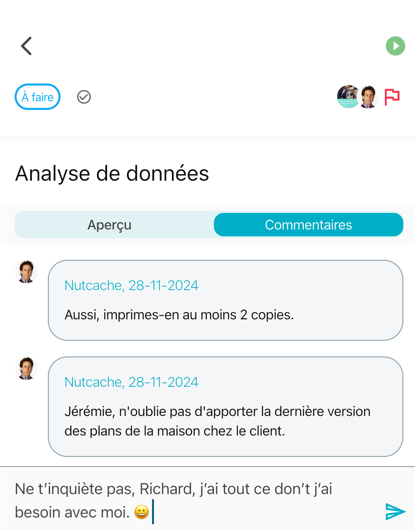
Ouvrez la vue complète de la tâche et passez à l'onglet Commentaires.
Écrivez votre commentaire et envoyez-le.
IMPORTANT :
La version actuelle de l'application mobile ne vous permet pas de modifier les tâches et sous-tâches – pour l'instant. Vous devez le faire en utilisant notre application web.
L'accès aux tâches et sous-tâches dépend de votre rôle assigné et des autorisations du projet.
La fonctionnalité de chronomètre est disponible dans la vue complète de la tâche et peut être pré-remplie avec les détails de la tâche.
Et voilà! Avec les fonctionnalités de gestion des tâches de l'application mobile Nutcache, vous pouvez facilement organiser vos tâches et sous-tâches, suivre les progrès et rester au courant de votre travail.
Besoin d’un coup de main?
Notre équipe peut vous aider à trouver la réponse.
Nous joindre