
Comment convertir une banque d’heures supplémentaires en congé?
Rédigé par Équipe Nutcache
Mis à jour le
Dans votre système, les Admins+ ont la possibilité de définir comment le solde de la banque d’heures supplémentaires est converti en congé. Cette conversion peut être effectuée manuellement ou automatiquement, selon vos préférences.
Conversion manuelle
Suivez ces étapes pour convertir manuellement le solde de la banque d’heures supplémentaires d’un membre en congé :
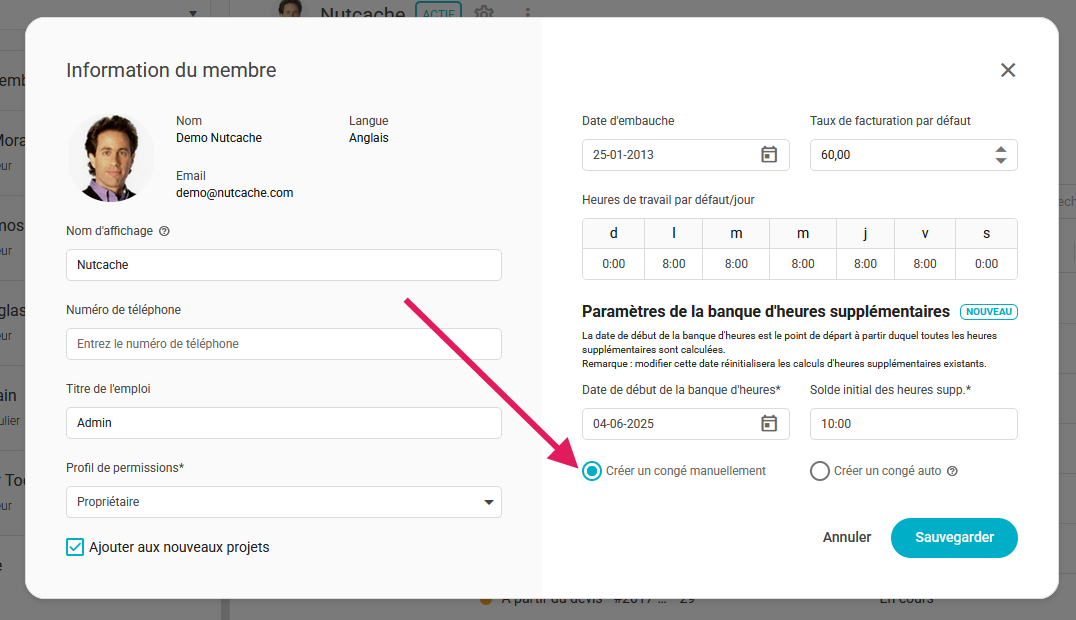
Activer la conversion manuelle dans le profil du membre
Accédez au profil du membre et définissez l’utilisation de la banque d’heures sur manuelle.
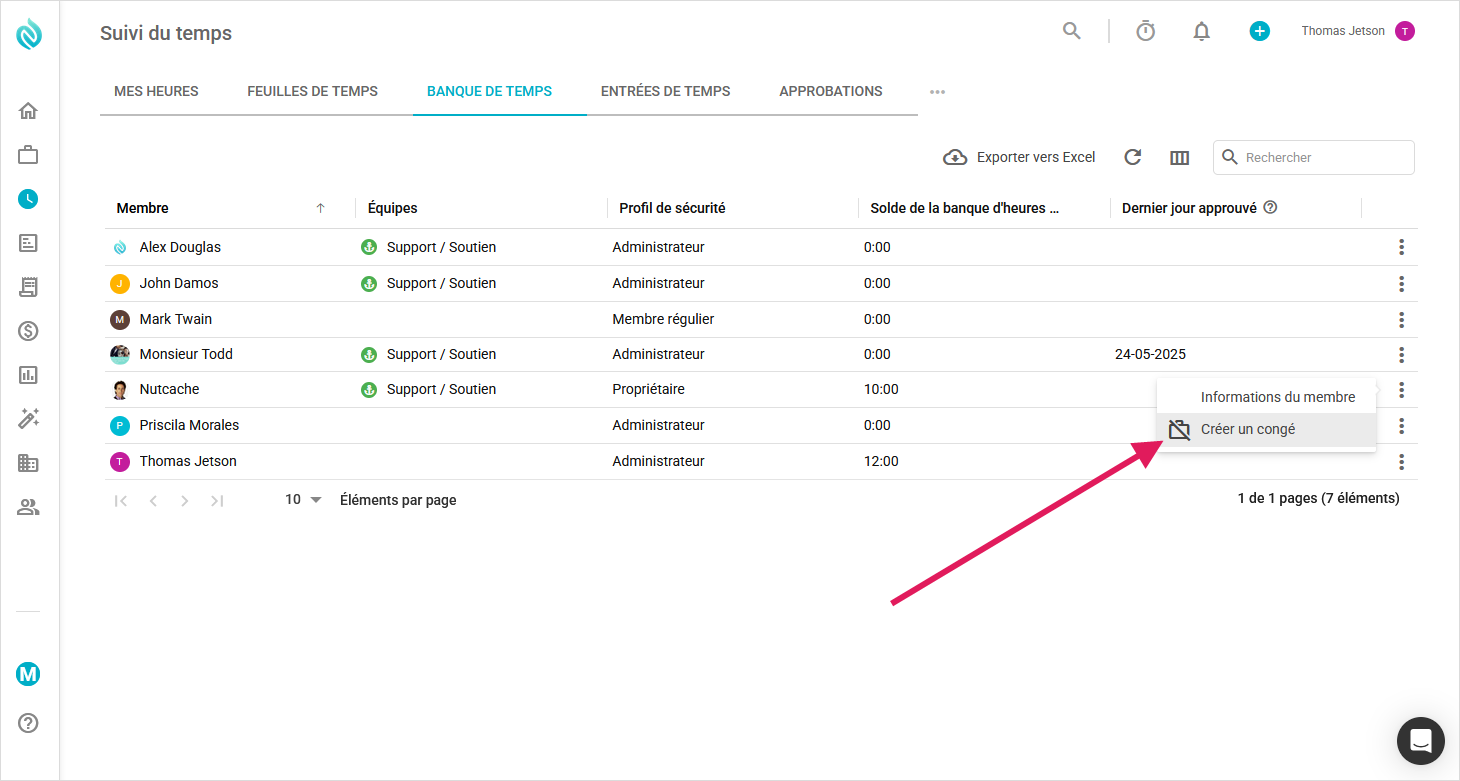
Accéder à la grille de la banque de temps
Allez dans la grille banque de temps. Cliquez sur le menu Plus d'actions à côté de la ligne du membre concerné, puis sélectionnez Créer un congé.
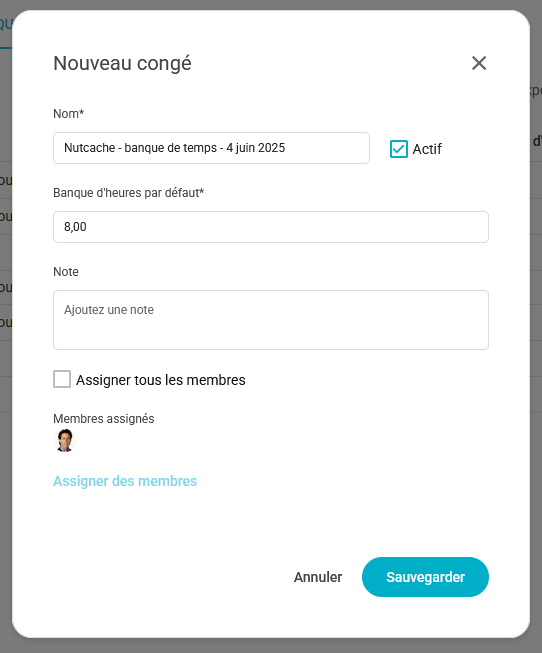
Compléter le formulaire de création du congé
Une fenêtre contextuelle s’ouvre avec :Le membre déjà sélectionné
Un nom de congé par défaut (modifiable)
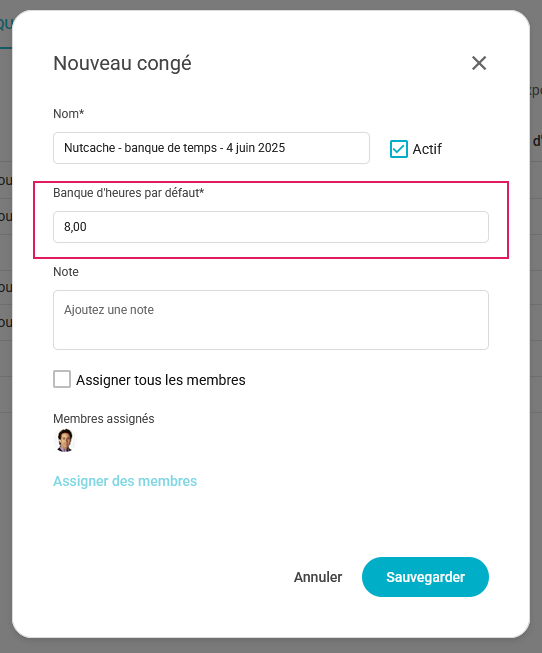
Définir le montant du congé
Indiquez le nombre d’heures à convertir dans le champ Banque d'heures par défaut, puis cliquez sur Sauvegarder.
Confirmation
Un message de confirmation s’affichera. Le solde de la banque d’heures du membre est mis à jour, et le nouveau congé est créé et assigné à son profil.
Conversion automatique
Pour activer la conversion automatique des heures supplémentaires en congé :
Activer la conversion automatique dans le profil du membre
Dans le profil du membre, définissez l’utilisation de la banque d’heures sur automatique.
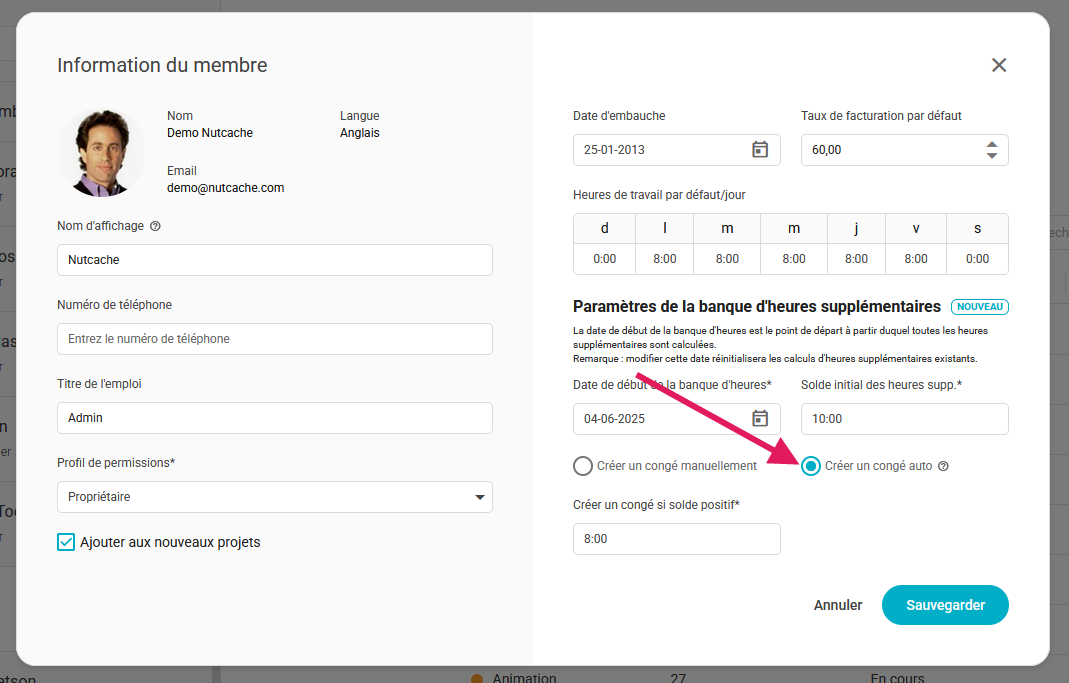
Définir le seuil de conversion
Spécifiez la valeur par défaut (en heures) à partir de laquelle un congé sera automatiquement créé.
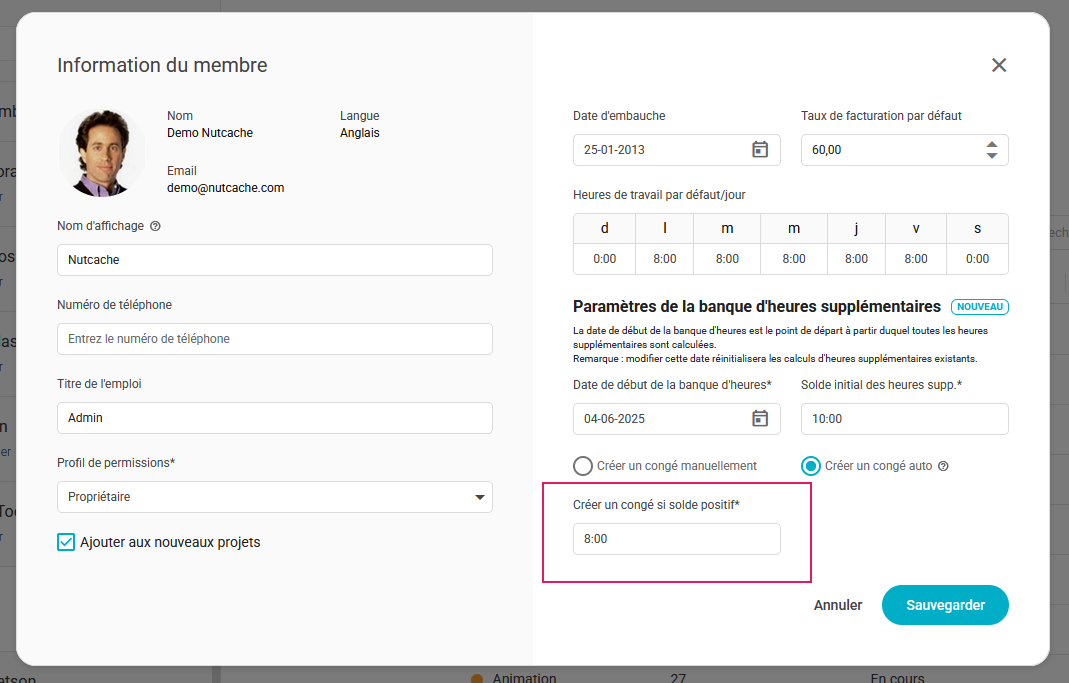
Déroulement automatique
À chaque validation d’une nouvelle feuille de temps pour ce membre :Le solde de la banque d’heures est mis à jour
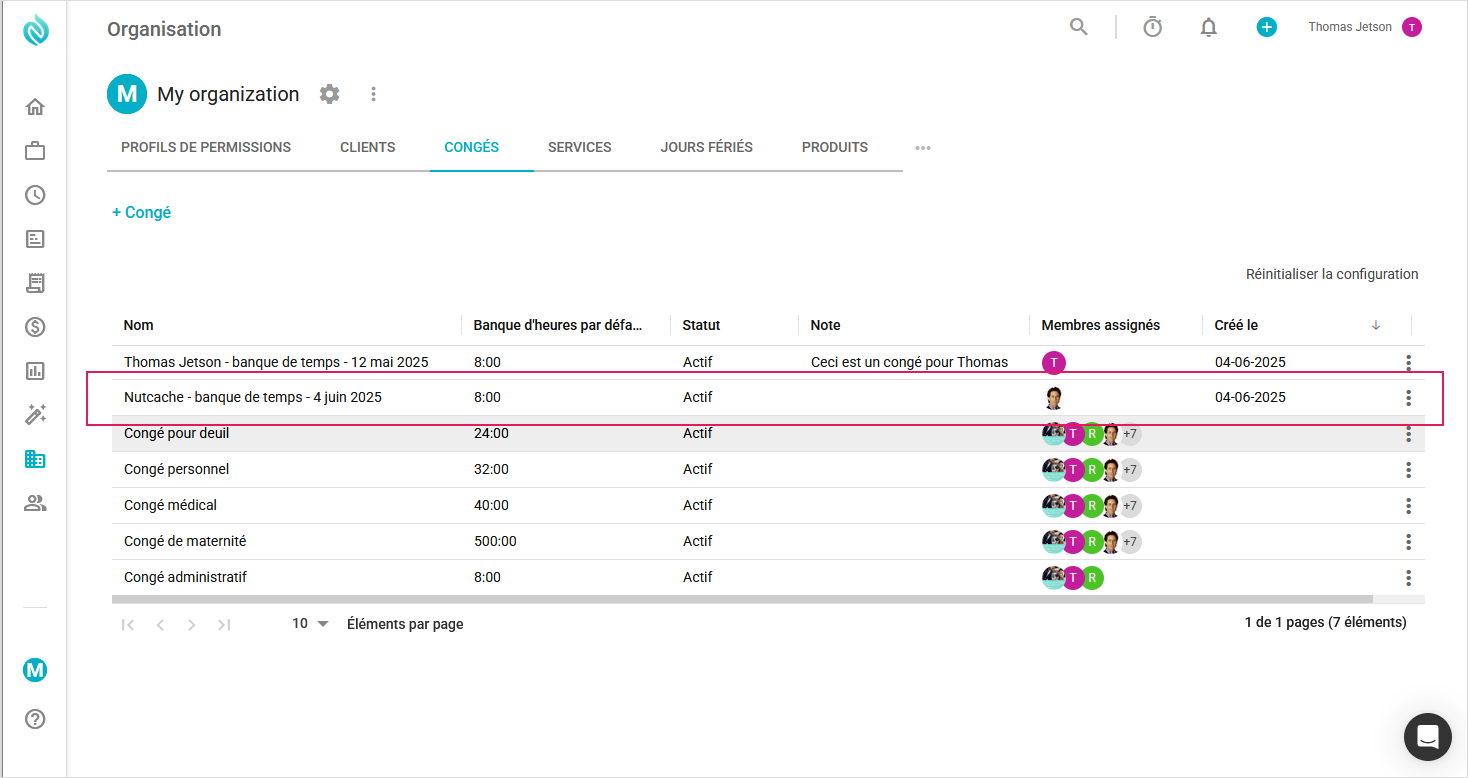
Si le seuil défini est atteint, un nouveau congé est automatiquement créé
Le congé sera visible dans l’onglet Congés
Besoin d’un coup de main?
Notre équipe peut vous aider à trouver la réponse.
Nous joindre