
Comment lier les tâches et les dépenses à QuickBooks Online?
Rédigé par Équipe Nutcache
Mis à jour le
Aperçu
L’intégration de Nutcache avec QuickBooks Online vous permet d’associer vos tâches facturables et vos catégories de dépenses aux éléments correspondants dans QuickBooks. Ainsi, vos factures exportées demeurent précises et cohérentes lorsque vous facturez vos projets par tâche en mode progressif.
💡 Cette fonctionnalité est offerte aux utilisateurs disposant des autorisations d’administrateur ou supérieures et utilisant le forfait Entreprise.
Lier les tâches aux services QuickBooks
Objectif
Associer vos tâches facturables aux services de QuickBooks permet à chaque ligne de facture basée sur une tâche de correspondre au bon service dans QuickBooks.
Fonctionnement
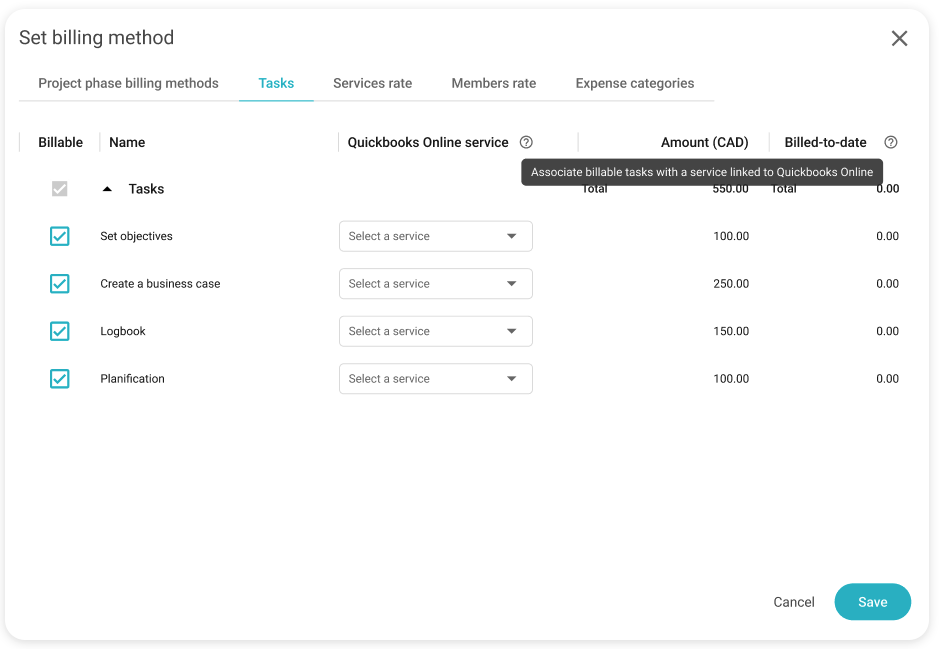
Considérant que l'intégration QuickBooks est activée et que le projet est configuré en facturation progressive et par tâche, une nouvelle colonne intitulée Service QuickBooks Online apparaît dans l’onglet Tâches de la fenêtre Définir les méthodes de facturation.
Chaque cellule modifiable de cette colonne contient une liste déroulante affichant les services Nutcache déjà liés à QuickBooks Online.
Sélectionnez le service approprié à associer à votre tâche facturable.
Détails supplémentaires
Un infobulle s’affiche au survol de l’en-tête de la colonne :
« Associez les tâches facturables à un service lié à QuickBooks Online. »
Les cellules sont désactivées si :
La tâche n’est pas facturable, ou
La tâche a déjà été facturée.
Si aucun service n’est lié à QuickBooks, les listes déroulantes demeurent désactivées et une icône apparaît avec l’infobulle suivante :
« Aucun service actif trouvé. Pour utiliser cette option, liez d’abord un service Nutcache à un élément QuickBooks Online. »
Lier les catégories de dépenses aux produits QuickBooks
Objectif
Associer vos catégories de dépenses aux produits QuickBooks garantit que les lignes de facture liées aux dépenses soient exportées avec exactitude.
Fonctionnement
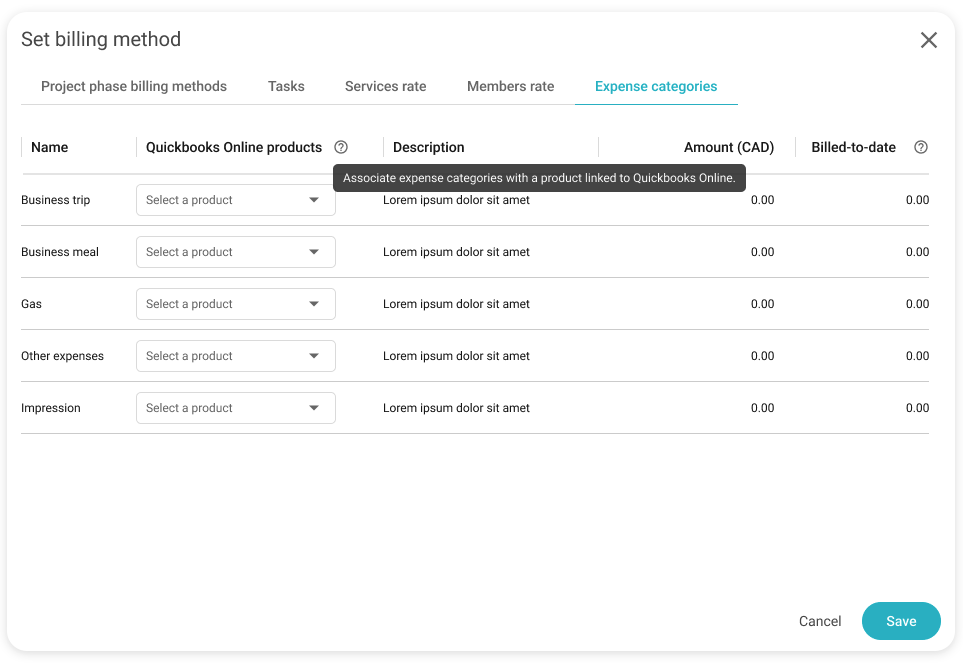
Considérant que l'intégration QuickBooks est activée et que le projet est configuré en facturation progressive et par tâche, une nouvelle colonne intitulée Produit QuickBooks Online apparaît dans l’onglet Catégories de dépenses de la fenêtre Définir les modes de facturation.
Chaque cellule modifiable de cette colonne contient une liste déroulante présentant les produits Nutcache déjà liés à QuickBooks Online.
Sélectionnez le produit approprié à associer à chaque catégorie de dépense.
Détails supplémentaires
Un infobulle s’affiche au survol de l’en-tête de la colonne :
« Associez les catégories de dépenses à un produit lié à QuickBooks Online. »
Les cellules sont désactivées si :
La catégorie de dépense a déjà été facturée.
Si aucun produit n’est lié à QuickBooks, les listes déroulantes demeurent désactivées et une icône s’affiche avec l’infobulle suivante :
« Aucun produit actif trouvé. Pour utiliser cette option, liez d’abord un produit Nutcache à un élément QuickBooks Online. »
Informations importantes
Ces paramètres garantissent que les tâches et dépenses soient correctement associées aux éléments QuickBooks lors de l’exportation des factures.
Cette liaison permet de maintenir la cohérence entre la structure de facturation interne de Nutcache et vos données comptables dans QuickBooks Online.
Seuls les utilisateurs ayant des autorisations d’administrateur ou plus peuvent modifier ces associations.
Besoin d’un coup de main?
Notre équipe peut vous aider à trouver la réponse.
Nous joindre