
Comment créer une dépense régulière?
Rédigé par Équipe Nutcache
Mis à jour le
Aperçu
Enregistrer des dépenses dans Nutcache est un processus simple qui vous aide à maintenir des dossiers financiers précis, à suivre les coûts des projets et à gérer les remboursements. Grâce au module Dépenses, vous pouvez :
Créer une nouvelle dépense régulière.
Appliquer des paiements aux dépenses.
Joindre des images de reçus pour une meilleure documentation.
Ajouter des commentaires pour fournir un contexte supplémentaire à la dépense.
Cette fonctionnalité garantit que le suivi de vos dépenses est organisé, efficace et facile à gérer.
Qui peut utiliser cette fonctionnalité?
Les propriétaires et administrateurs ont un accès complet aux Dépenses. Les gestionnaires de projet et les membres réguliers peuvent accéder, créer et modifier les dépenses qui leur sont attribuées.
Où trouver cette fonctionnalité?
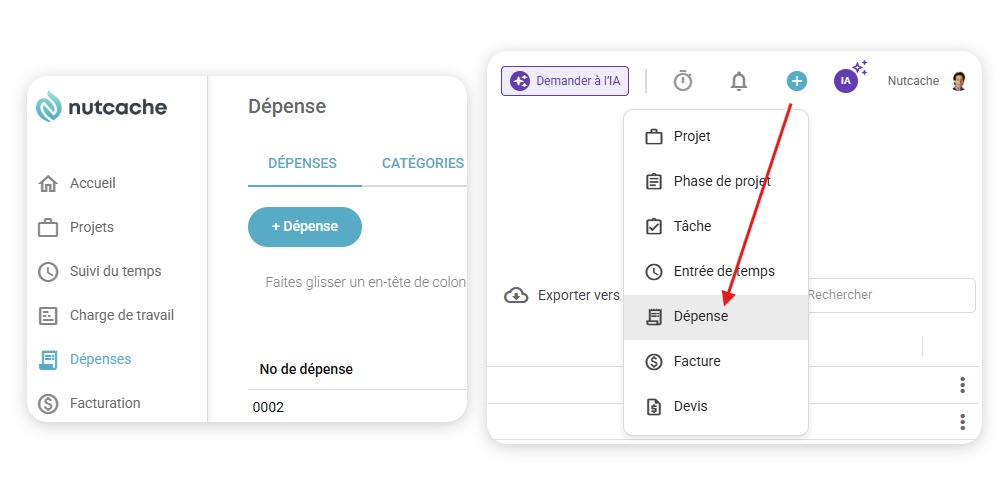
Le module Dépenses est accessible depuis le menu principal à gauche. Une fois dans le module, cliquez sur le bouton +Dépense pour commencer à enregistrer une nouvelle dépense. Vous pouvez également en créer une à partir du bouton global “+” en haut à droite.
Comment enregistrer une dépense?
1. Choisissez une des deux options ci-dessus (module Dépenses, bouton global “+”) et cherchez le bouton +Dépense.
2. Complétez les détails de la dépense : remplissez les champs obligatoires et facultatifs pour créer une nouvelle dépense :
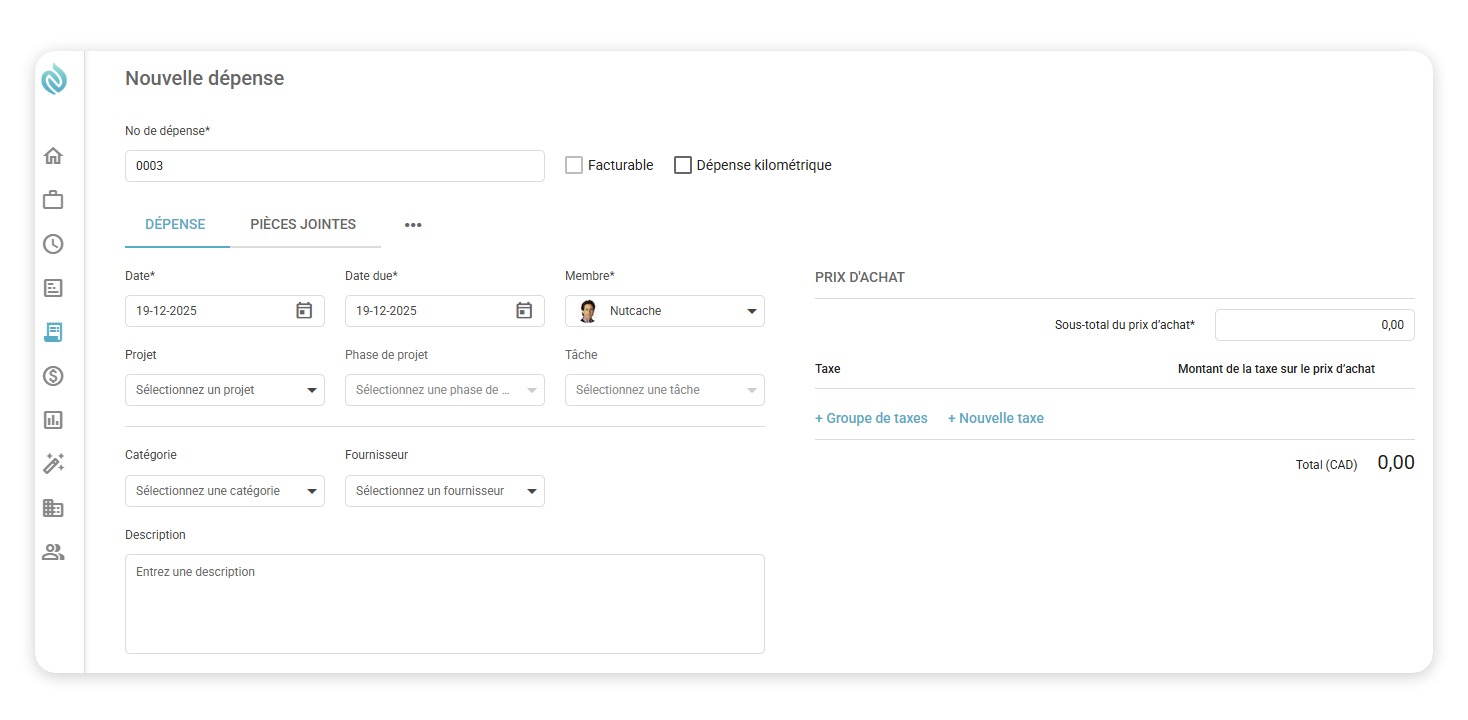
Numéro de dépense : définissez un format unique (par ex. : EXP2024-001). Nutcache poursuivra automatiquement la séquence pour les dépenses futures. (Obligatoire)
Facturable : sélectionnez cette option si la sépense est facturable.
Dépense kilométrique : sélectionnez si cette dépense est liée à un déplacement.
Date de dépense : indiquez la date de la dépense. (Obligatoire)
Date d’échéance : précisez quand le paiement est dû. (Obligatoire)
Membre : sélectionnez le membre d’équipe associé à la dépense. (Obligatoire)
Projet : associez la dépense à un projet spécifique (si applicable).
Phase de projet : choisissez la phase de projet associée à la dépense (si applicable).
Fournisseur : sélectionnez le fournisseur lié à la dépense.
Catégorie : choisissez la catégorie décrivant la nature de la dépense.
Description : ajoutez une brève description ou des détails sur l’achat.
Sous-total : entrez le montant total hors taxes. (Obligatoire)
+Taxe : si applicable, sélectionnez la taxe de vente appropriée.
+Entrée manuelle de taxe : utilisez cette option pour saisir un montant de taxe personnalisé manuellement.
Onglet Pièces jointes : vous pouvez également ajouter des pièces jointes lors de la création d’une dépense à partir de cet onglet.
3. Sauvegardez la dépense : une fois tous les champs remplis, cliquez sur le bouton Sauvegarder. Cela enregistrera la dépense et débloquera des onglets et options supplémentaires pour une gestion plus détaillée, comme l’ajout de reçus ou l’application de paiements.
INFORMATIONS IMPORTANTES
Joignez une image du reçu pour assurer une documentation appropriée. Cela peut être fait après avoir sauvegardé la dépense en accédant à l’onglet Pièces jointes.
Utilisez la section Description pour ajouter des notes ou des explications liées à la dépense pour plus de clarté.
Les dépenses marquées comme facturables peuvent être refacturées directement aux clients via le module Facturation.
En suivant ces étapes, vous pouvez enregistrer et gérer efficacement vos dépenses dans Nutcache, garantissant un suivi financier précis et des opérations rationalisées.
Besoin d’un coup de main?
Notre équipe peut vous aider à trouver la réponse.
Nous joindre