
Comment utiliser le calendrier de charge de travail?
Rédigé par Équipe Nutcache
Mis à jour le
Vue d’ensemble
Le calendrier de la charge de travail vous offre une vue claire de la capacité de votre équipe et du travail planifié dans le temps. Vous pouvez l’utiliser pour planifier vos projets au niveau des phases ou des tâches, répartir les heures entre les membres, ajuster les échéanciers et repérer rapidement les problèmes de charge ou de budget.
La planification par phase vous permet de réserver du temps avant même que toutes les tâches soient créées, puis d’ajouter progressivement des détails à mesure que le projet avance.
Disponibilité : la planification de la charge de travail par phase est offerte avec le forfait Enterprise.
Qui peut utiliser cette fonctionnalité?
Administrateurs et propriétaires : peuvent consulter et gérer la charge de travail de tous les membres et projets.
Gestionnaires de projet : peuvent consulter et gérer les membres, les phases et les tâches des projets qui leur sont assignés.
Membres réguliers : peuvent consulter uniquement leur propre charge de travail ainsi que les phases et tâches qui leur sont assignées.
Les membres réguliers peuvent ouvrir leur fiche d’allocation de phase, mais celle-ci est en lecture seule. Ils ne peuvent pas modifier la méthode d’allocation, changer les budgets de phase, voir le budget total de la phase ni consulter les heures attribuées aux autres membres.
Où trouver la charge de travail?
Sélectionnez Charge de travail dans le menu principal situé à gauche de l’écran.
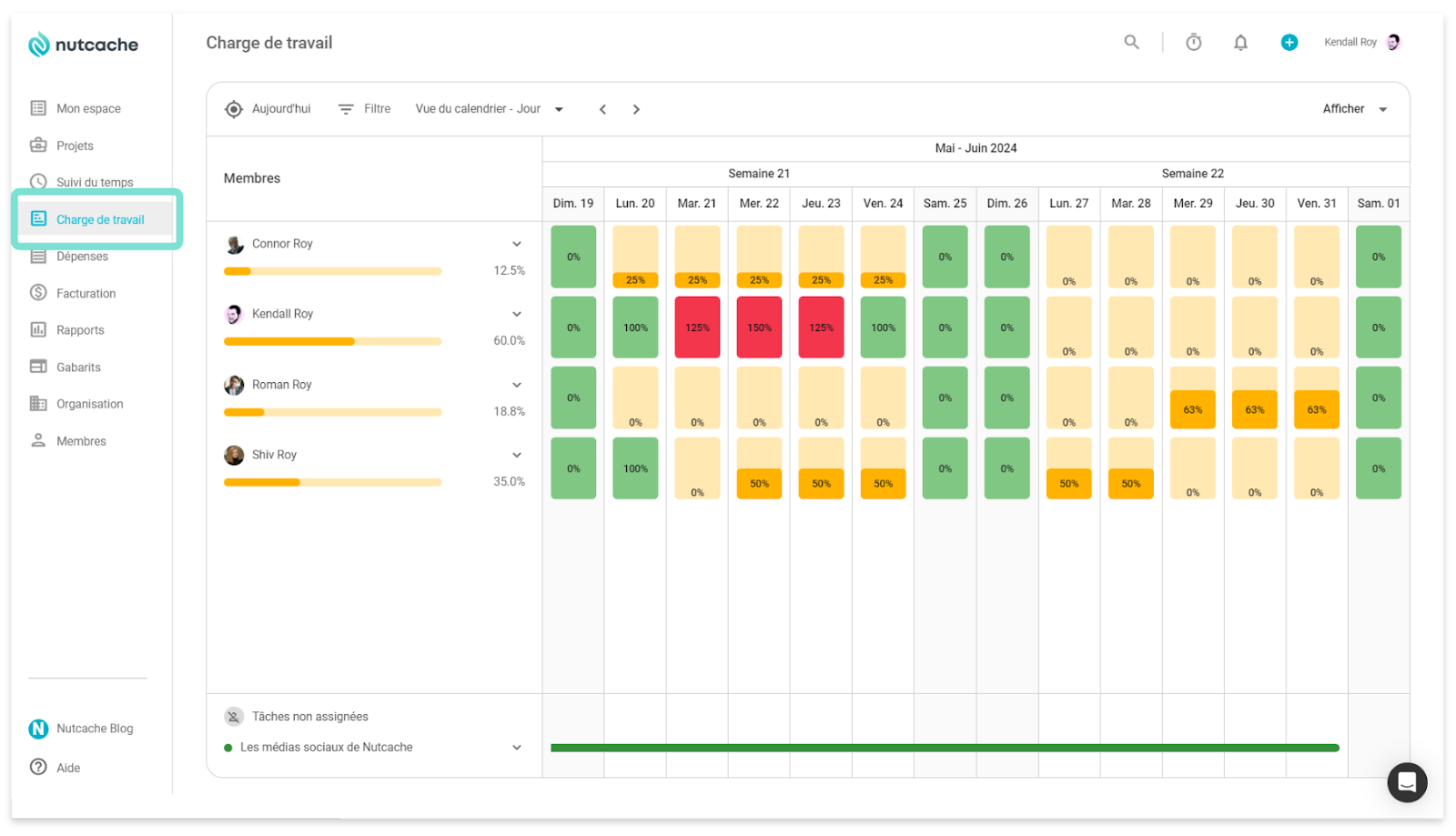
La fonctionnalité Charge de travail est accessible depuis le menu principal.
Comprendre l’écran de la charge de travail
L’écran est divisé en deux sections principales :
Section des membres : affiche les membres, leurs projets, les phases, les tâches et les sous-tâches qui leur sont assignés.
Section du calendrier : représente les phases et les tâches sur la période sélectionnée et affiche la capacité utilisée de chaque membre.
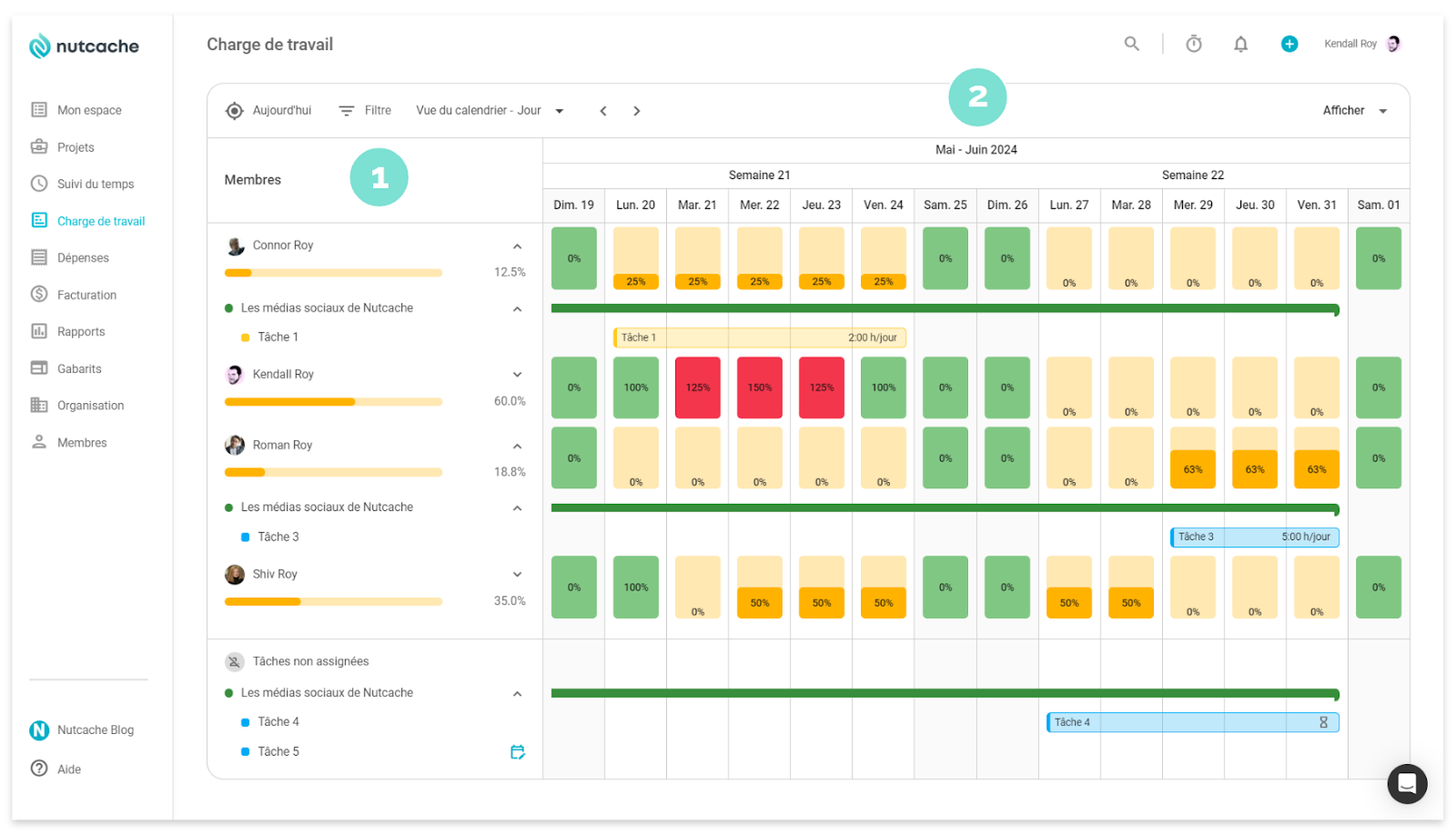
La section des membres se trouve à gauche et le calendrier se trouve à droite.
Comprendre les indicateurs de capacité
Jaune : de 0 % à 70 % de la capacité du membre est utilisée; des heures demeurent disponibles.
Vert : de 70 % à 100 % de la capacité est utilisée; le membre est presque ou entièrement occupé.
Rouge : plus de 100 % de la capacité est utilisée; le membre est surchargé et certaines heures devraient être réaffectées.
Les phases, tâches et sous-tâches peuvent aussi afficher des avertissements budgétaires. Lorsqu’une allocation dépasse le budget ou l’estimation disponible, la barre reçoit une bordure rouge, une icône d’avertissement apparaît et le nombre d’heures excédentaires est indiqué.
Planifier le travail avec les phases de projet
Les phases de projet peuvent maintenant être affichées directement dans la charge de travail. Elles vous permettent d’organiser le calendrier et de réserver des heures à un niveau plus global avant de détailler tout le travail en tâches.
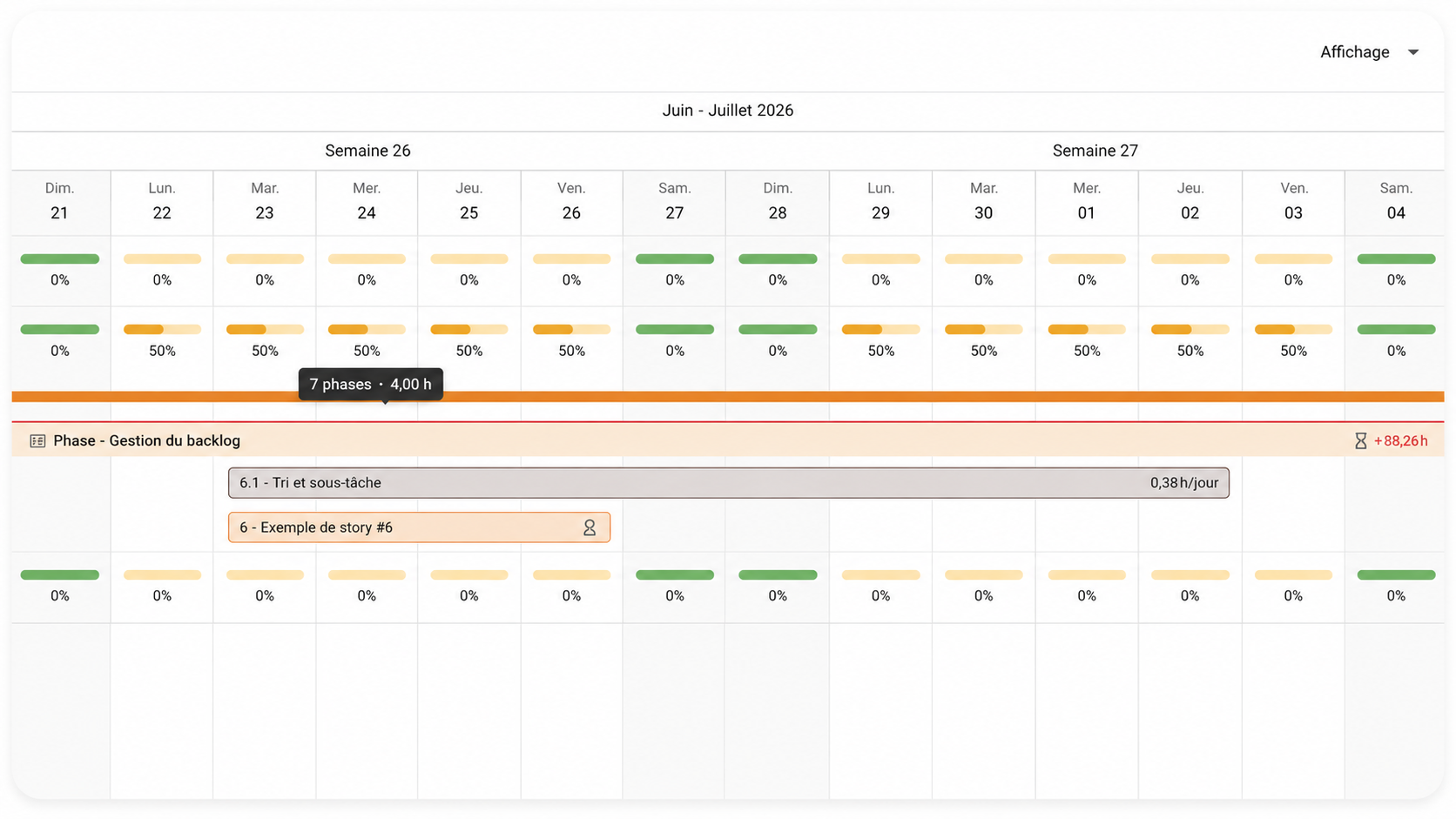
Les phases apparaissent au-dessus des tâches et sous-tâches qui leur sont associées.
Phases budgétées
Une phase budgétée contient des heures attribuées à un ou plusieurs membres. Cliquez sur sa barre pour ouvrir une fiche indiquant, pour le membre sélectionné :
les heures budgétées;
les heures allouées;
les heures restantes;
le pourcentage d’allocation;
la méthode d’allocation.
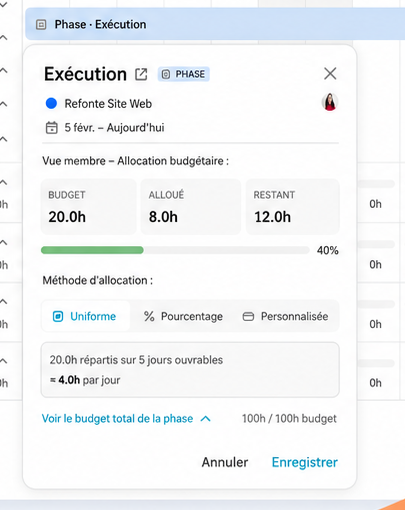
La fiche de phase permet de consulter le budget, les heures allouées, les heures restantes et la méthode d’allocation.
Phases repères
Une phase qui possède des dates, mais aucune heure à planifier, peut tout de même apparaître comme un repère visuel. Elle n’ajoute aucune heure à l’horaire du membre et n’influence pas les totaux quotidiens.
Les phases repères sont utiles pour représenter un jalon, une période de révision, un démarrage, une livraison ou une étape qui n’a pas encore été estimée. Elles apparaissent avec une bordure pointillée et ne peuvent pas être ouvertes à partir du calendrier.
Définir le budget d’une phase
Vous pouvez configurer le budget d’une phase à partir de l’un des endroits suivants :
Projet > Budget > Heures : choisissez le type de budget Par phase de projet, puis sélectionnez l’option permettant de définir le budget des phases.
Projet > Phases de projet : sélectionnez une phase, ouvrez son menu, choisissez Modifier, puis ouvrez l’onglet Budget membre.
Nouvelle phase : lors de la création d’une phase, ouvrez l’onglet Budget membre pour définir le budget et répartir les heures.
Répartir les heures d’une phase
L’allocation de chaque membre est indépendante. Modifier la méthode ou les heures d’un membre ne change pas l’horaire des autres membres.
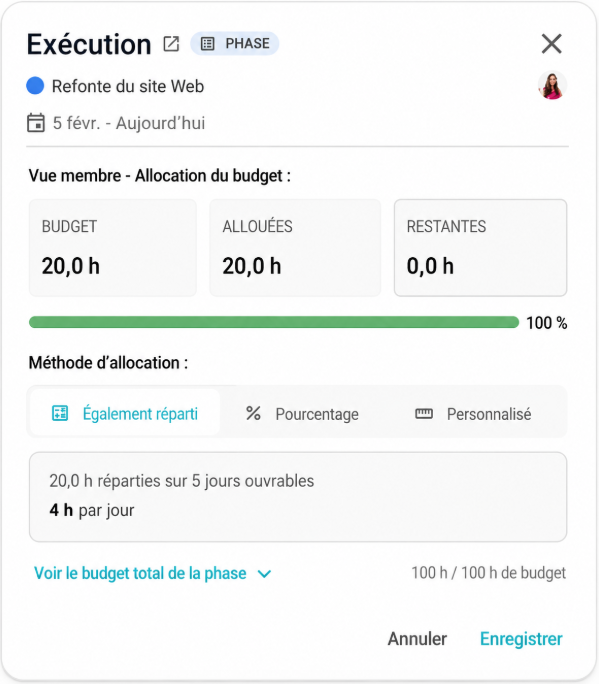
Répartition uniforme
Répartit automatiquement les heures budgétées entre les jours ouvrables disponibles du membre. Les fins de semaine, les jours fériés et les congés sont exclus.
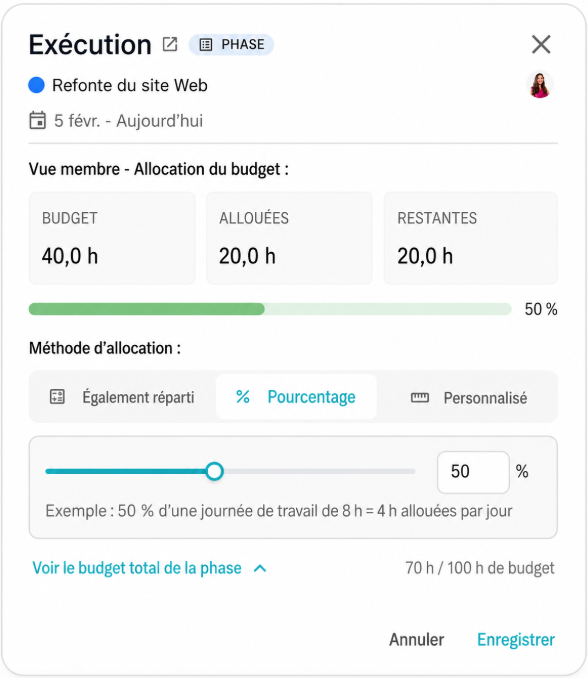
Pourcentage
Réserve un pourcentage fixe de la capacité quotidienne du membre pendant toute la durée de la phase.
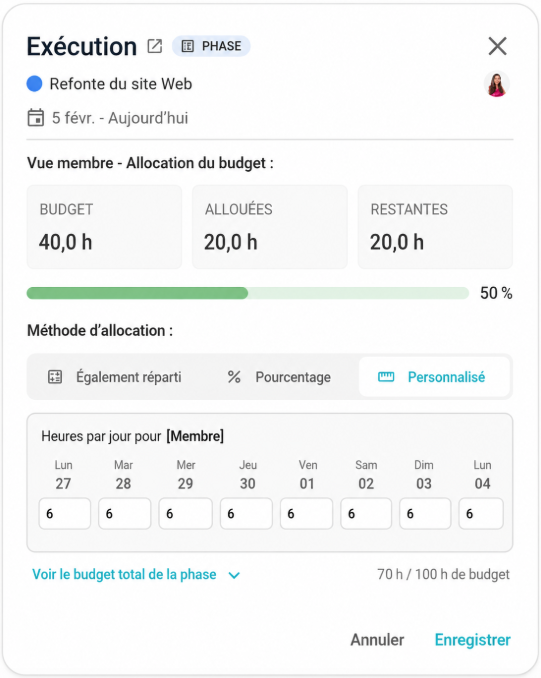
Personnalisée
Permet de saisir un nombre d’heures précis pour chaque jour ouvrable.
Exemple – Répartition uniforme : un membre dispose d’un budget de 30 h sur 10 jours ouvrables. La charge de travail planifie automatiquement 3 h par jour.
La méthode uniforme maintient toujours le total planifié à l’intérieur du budget du membre. Les méthodes Pourcentage et Personnalisée peuvent produire un total inférieur ou supérieur au budget. En cas de dépassement, la valeur allouée et la barre de progression deviennent rouges, et les heures restantes demeurent à 0 h plutôt que d’afficher une valeur négative.
Membre avec un budget de 0 h : il peut demeurer assigné à la phase. La méthode uniforme produit 0 h par jour. Les méthodes Pourcentage et Personnalisée peuvent tout de même planifier des heures, mais celles-ci seront signalées comme un dépassement budgétaire.
Gérer les projets, les tâches et les sous-tâches
Dans la section des membres, cliquez sur la flèche à côté du nom d’un membre pour afficher les projets, les phases et les tâches qui lui sont assignés. Le calendrier s’ajuste automatiquement pour présenter le travail dans l’ordre chronologique.
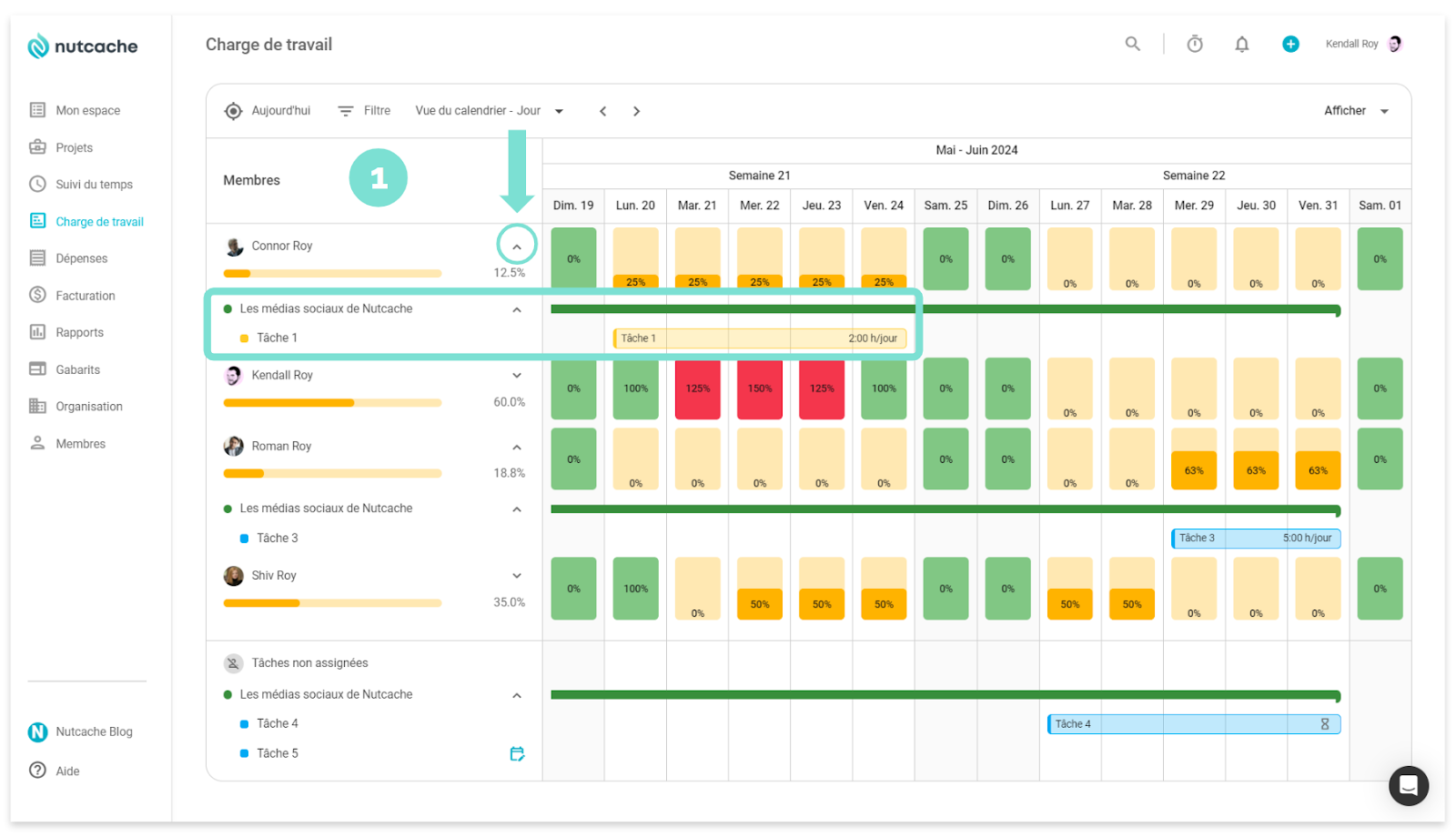
Développez un membre pour consulter ses projets et son travail planifié.
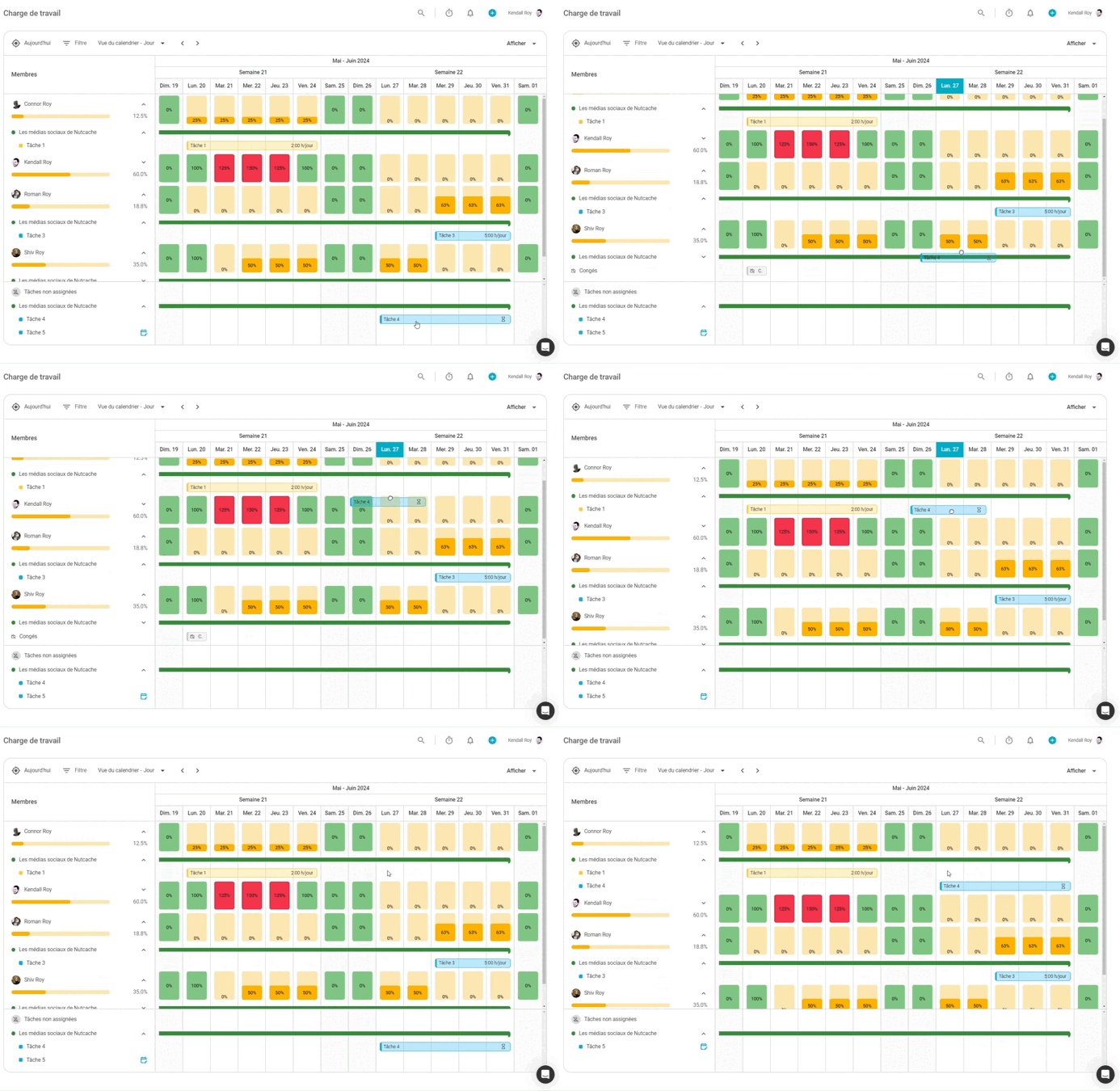
Assigner une tâche non assignée
Développez la section Tâches non assignées.
Repérez la tâche.
Faites-la glisser sur la ligne du membre.
Déposez-la à la date de début souhaitée.
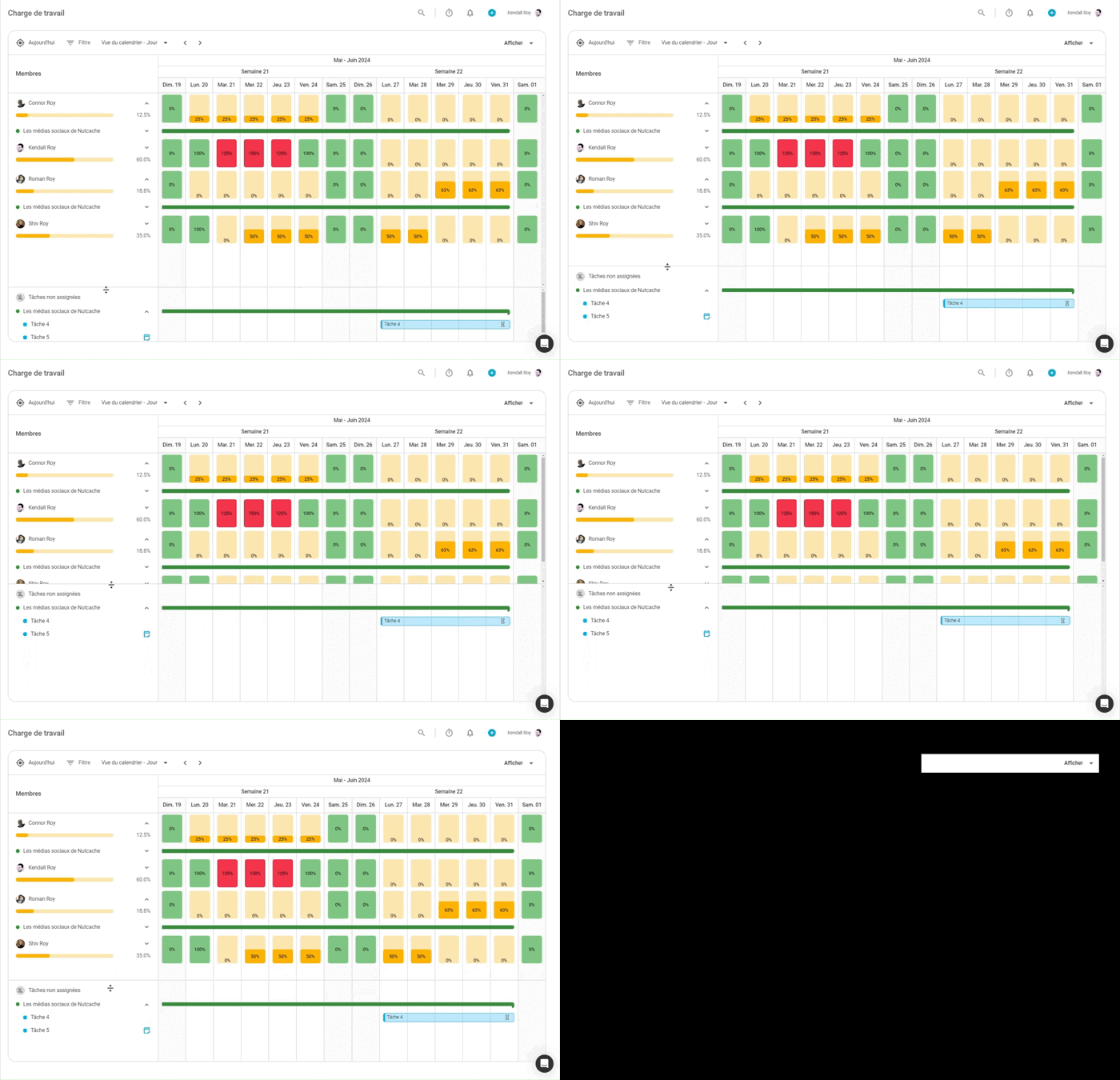
Vous pouvez aussi faire glisser la séparation de la section des tâches non assignées vers le haut ou le bas afin d’afficher plus ou moins de tâches.
Réassigner ou retirer une tâche
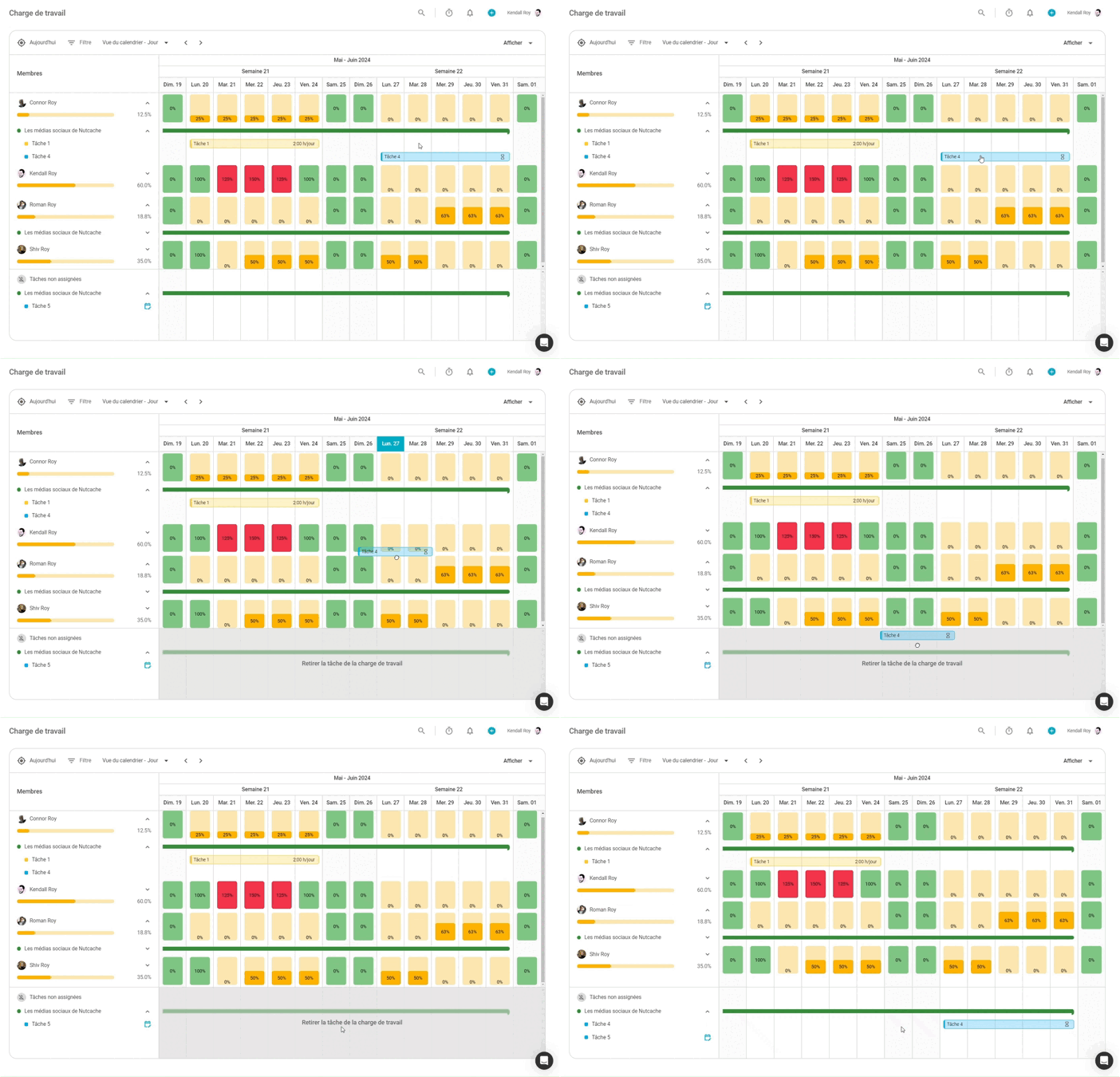
Pour réassigner une tâche, faites-la glisser de la ligne d’un membre vers celle d’un autre. Pour la retirer de l’horaire, faites-la glisser dans la section Tâches non assignées.
Important : lorsque vous remettez une tâche dans la section des tâches non assignées, tous les membres qui lui étaient assignés sont retirés, et non seulement le membre dont vous consultez la ligne.
Modifier les dates prévues
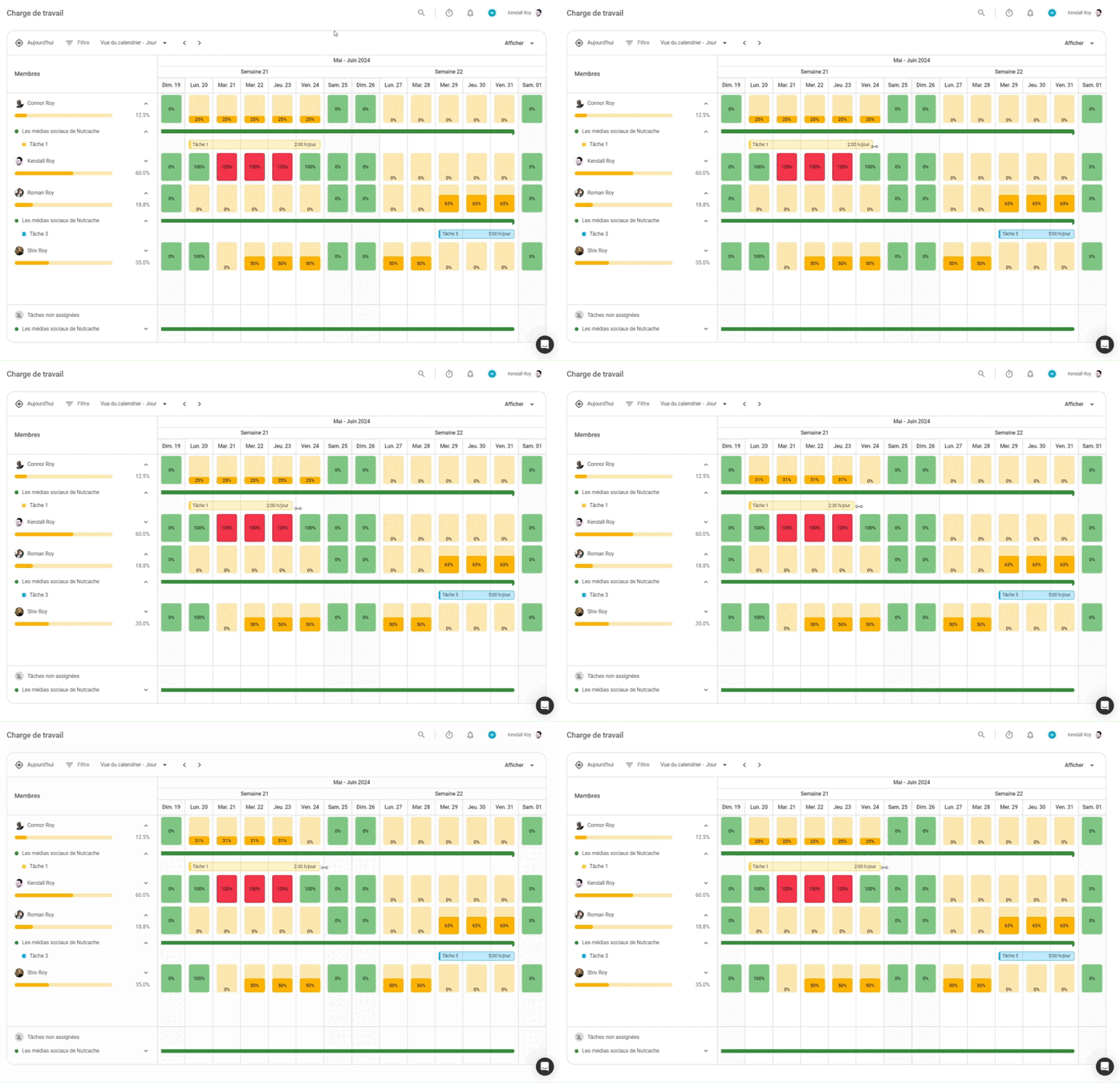
Déplacez une barre de tâche pour la repositionner dans le calendrier. Faites glisser son extrémité gauche ou droite pour raccourcir ou prolonger sa durée. Les dates prévues de la tâche sont mises à jour automatiquement.
Ouvrir la fiche d’allocation d’une tâche
Cliquez sur une barre de tâche pour afficher les renseignements suivants :
le projet et la tâche;
les dates prévues;
le temps déjà utilisé et le temps estimé;
les heures allouées;
la méthode d’allocation.
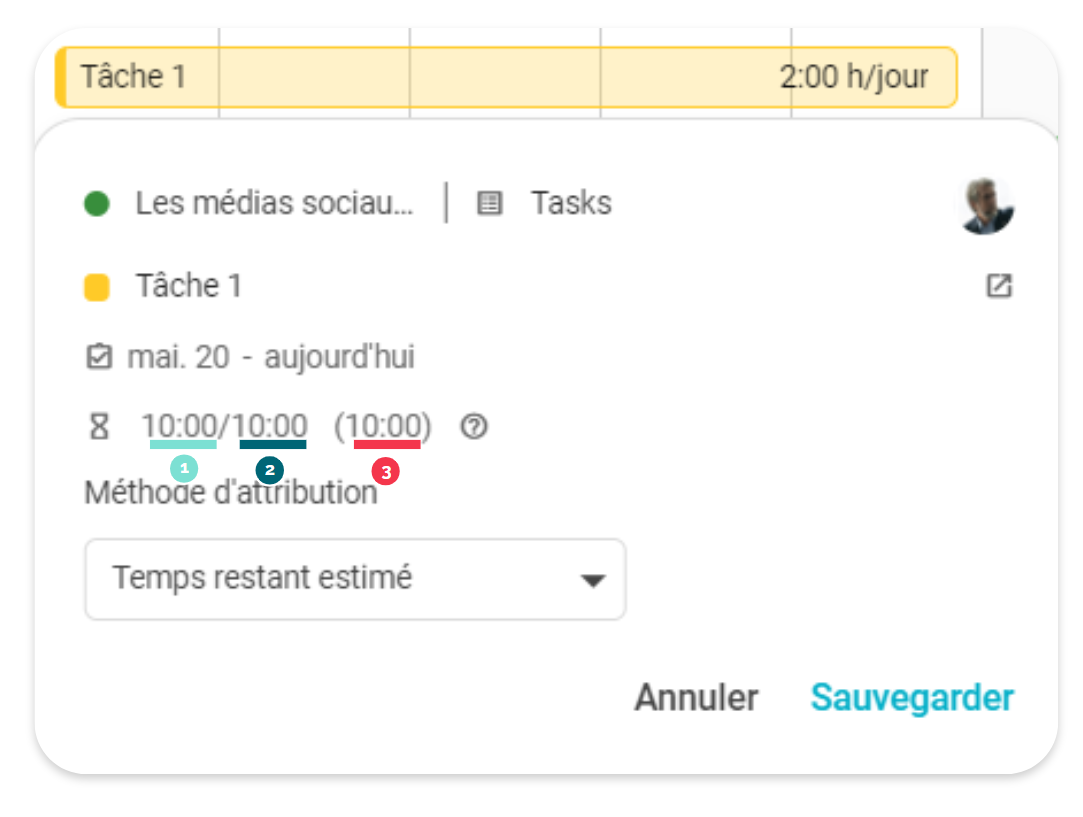
La fiche d’une tâche présente ses dates, son estimation et sa méthode d’allocation.
Méthodes d’allocation des tâches
Temps estimé restant
Le temps estimé restant de la tâche est réparti uniformément sur sa durée prévue et entre les membres assignés.
Pourcentage
Un pourcentage fixe de la capacité quotidienne du membre est consacré à la tâche pendant toute sa durée. Par exemple, une allocation de 20 % signifie que le membre consacre 20 % de sa journée de travail à cette tâche.
Important : le pourcentage est calculé à partir des heures de travail quotidiennes du membre, et non du temps estimé total de la tâche.
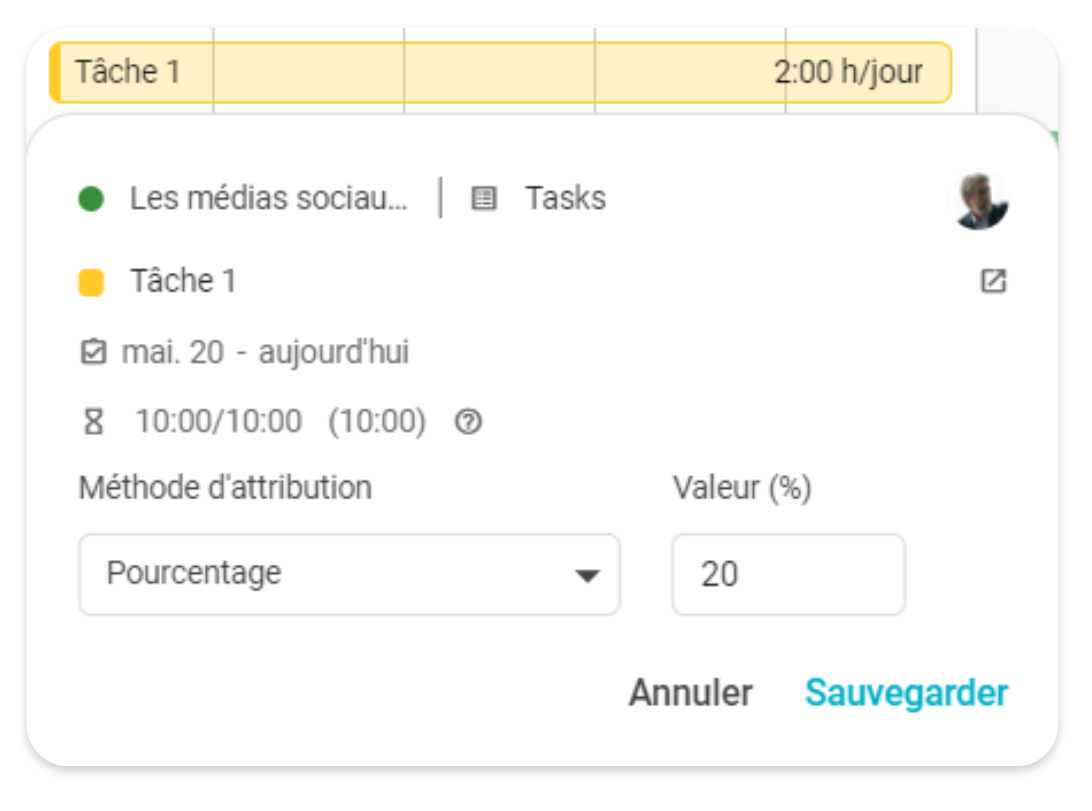
Saisissez le pourcentage de la capacité quotidienne à consacrer à la tâche.
Personnalisée
Cette méthode permet de saisir manuellement les heures à consacrer à la tâche pour chaque journée.
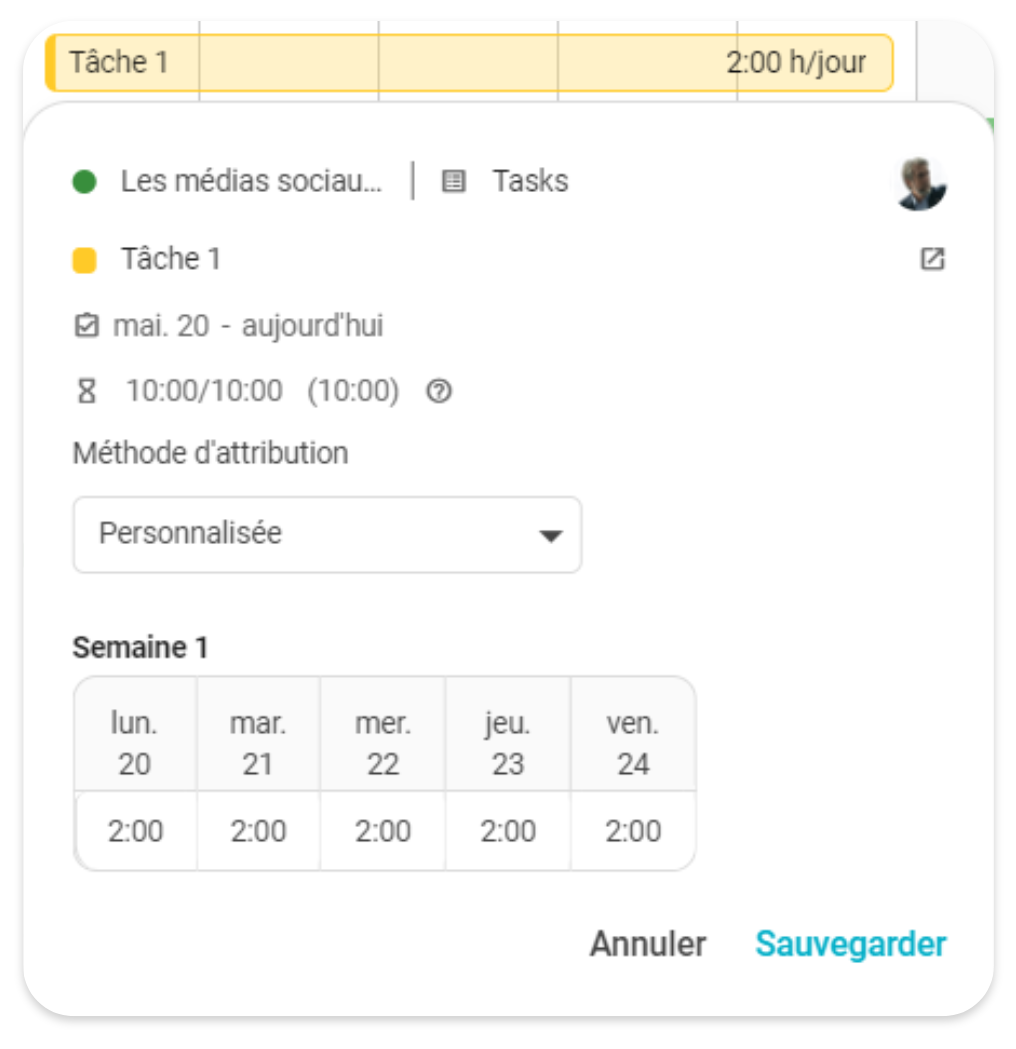
Définissez manuellement les heures quotidiennes du membre.
Comment les heures des phases et des tâches fonctionnent ensemble?
Les heures d’une phase représentent un engagement de haut niveau, tandis que les tâches et sous-tâches fournissent une ventilation plus détaillée du travail. Afin d’éviter de compter deux fois les mêmes heures, la charge de travail compare, pour chaque phase et chaque journée :
les heures planifiées directement sur la phase;
la somme des heures planifiées sur les tâches et sous-tâches de cette phase.
La valeur la plus élevée est retenue dans le total quotidien du membre.
Exemple 1 : Phase = 5 h; tâches = 3 h. Contribution au total quotidien : 5 h.
Exemple 2 : Phase = 4 h; tâches = 6 h. Contribution au total quotidien : 6 h.
Exemple 3 : Phase = 4 h; tâches = 4 h. Les heures sont comptées une seule fois et la phase est utilisée comme source affichée.
Comprendre les heures planifiées quotidiennement
Le total quotidien d’un membre est calculé en trois étapes :
Pour chaque phase, Nutcache compare les heures de la phase avec la somme des heures de ses tâches et sous-tâches.
La valeur la plus élevée est conservée.
Les contributions de toutes les phases sont additionnées.
Survolez le total quotidien pour afficher le détail des heures. Chaque ligne du détail correspond à la contribution d’une phase :
si la phase est supérieure ou égale aux tâches, le nom de la phase est affiché;
si une seule tâche est supérieure, le nom de cette tâche est affiché;
si plusieurs tâches sont supérieures, le nom de la phase et les tâches contributrices sont affichés.
Les contributions de 0 h sont masquées. Aucun détail n’apparaît lorsque le total quotidien est nul. Cette info-bulle n’est pas disponible dans les vues Trimestre et Année.
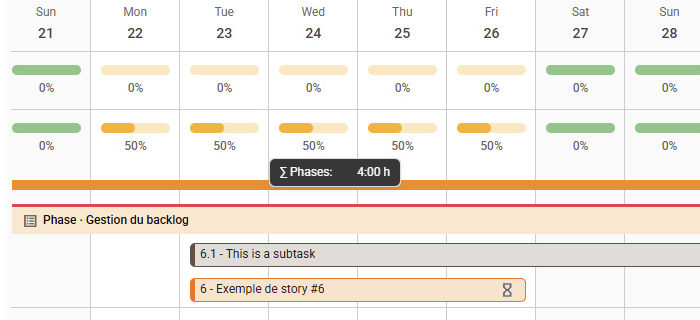
Survolez un total quotidien pour connaître la contribution des phases et des tâches.
Travailler avec les sous-tâches
Les sous-tâches sont traitées comme des tâches dans la charge de travail. Leurs heures sont incluses dans la somme des tâches utilisée pour la comparaison avec les heures de la phase.
Recommandation : pour conserver une lecture claire de la charge planifiée, définissez le temps estimé soit sur la tâche principale, soit sur ses sous-tâches, mais évitez d’estimer les deux niveaux à moins qu’ils représentent réellement du travail distinct.
Vacances, congés et jours fériés
La charge de travail tient compte du calendrier de travail de chaque membre, notamment les fins de semaine, les vacances, les congés approuvés et les jours fériés.
Les heures d’une phase ne sont pas réparties sur ces journées. Le total quotidien n’est pas calculé pour un jour non ouvrable; la cellule demeure vide ou affiche le type d’absence applicable.
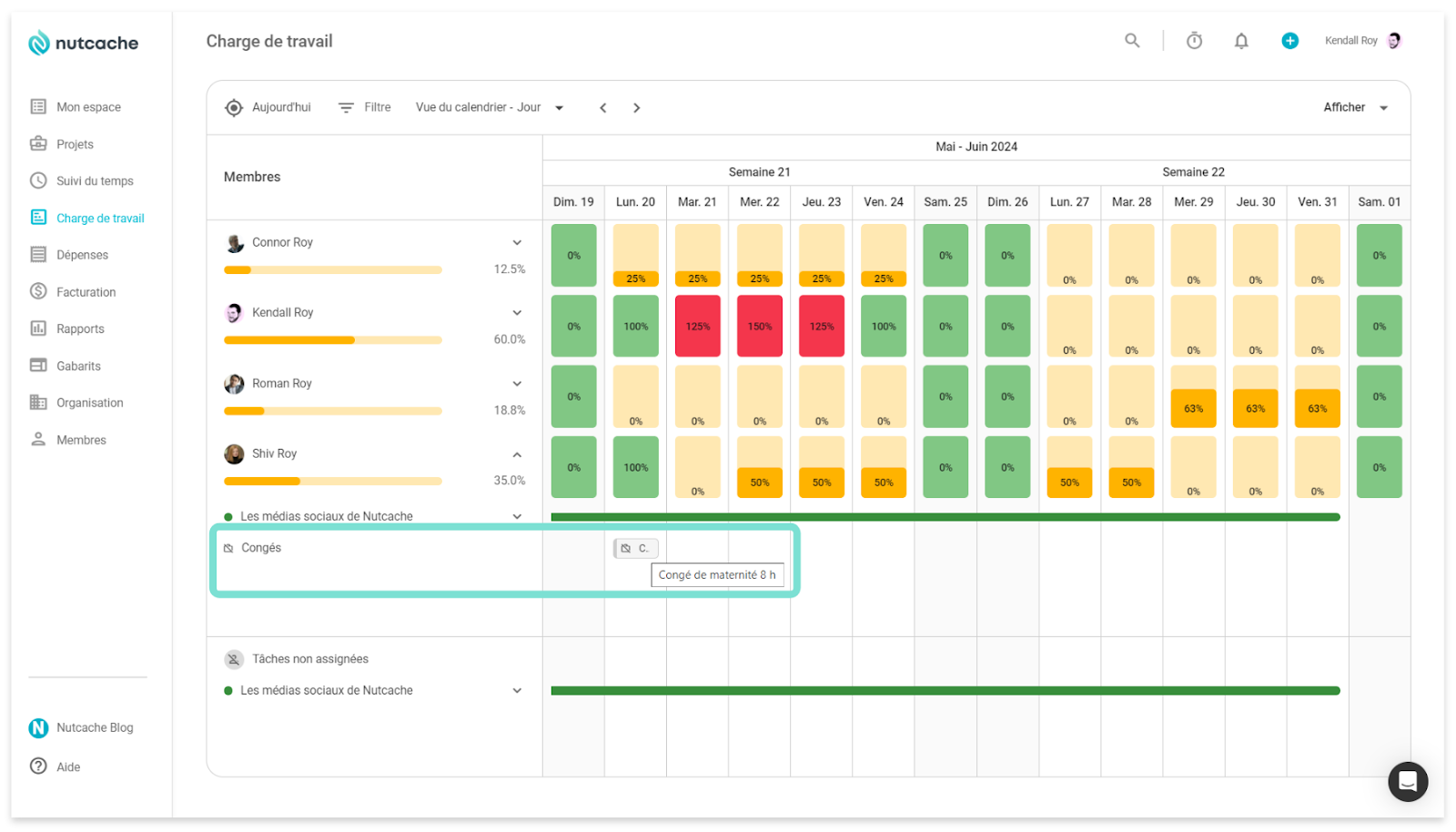
Les vacances, congés et jours fériés sont pris en compte dans la planification.
Filtres et options d’affichage
Filtres
Utilisez les filtres pour afficher uniquement les membres, les équipes ou les projets qui vous intéressent.
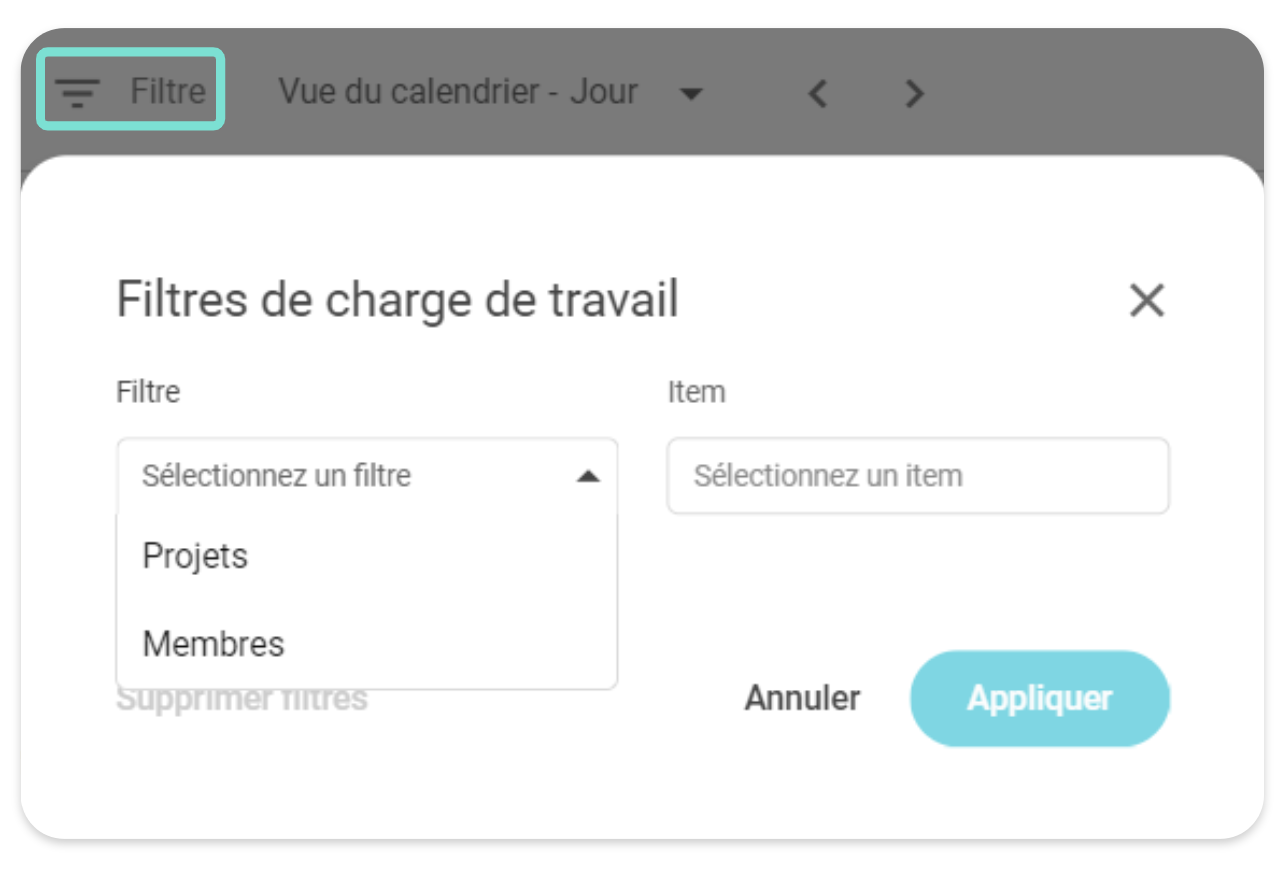
Filtrez le calendrier par projet ou par membre.
Contrôles du calendrier
La barre supérieure permet de :
revenir à la date d’aujourd’hui;
avancer ou reculer dans le temps;
changer la période affichée;
afficher la charge en heures ou en pourcentage;
afficher ou masquer les fins de semaine;
afficher ou masquer les tâches non assignées.
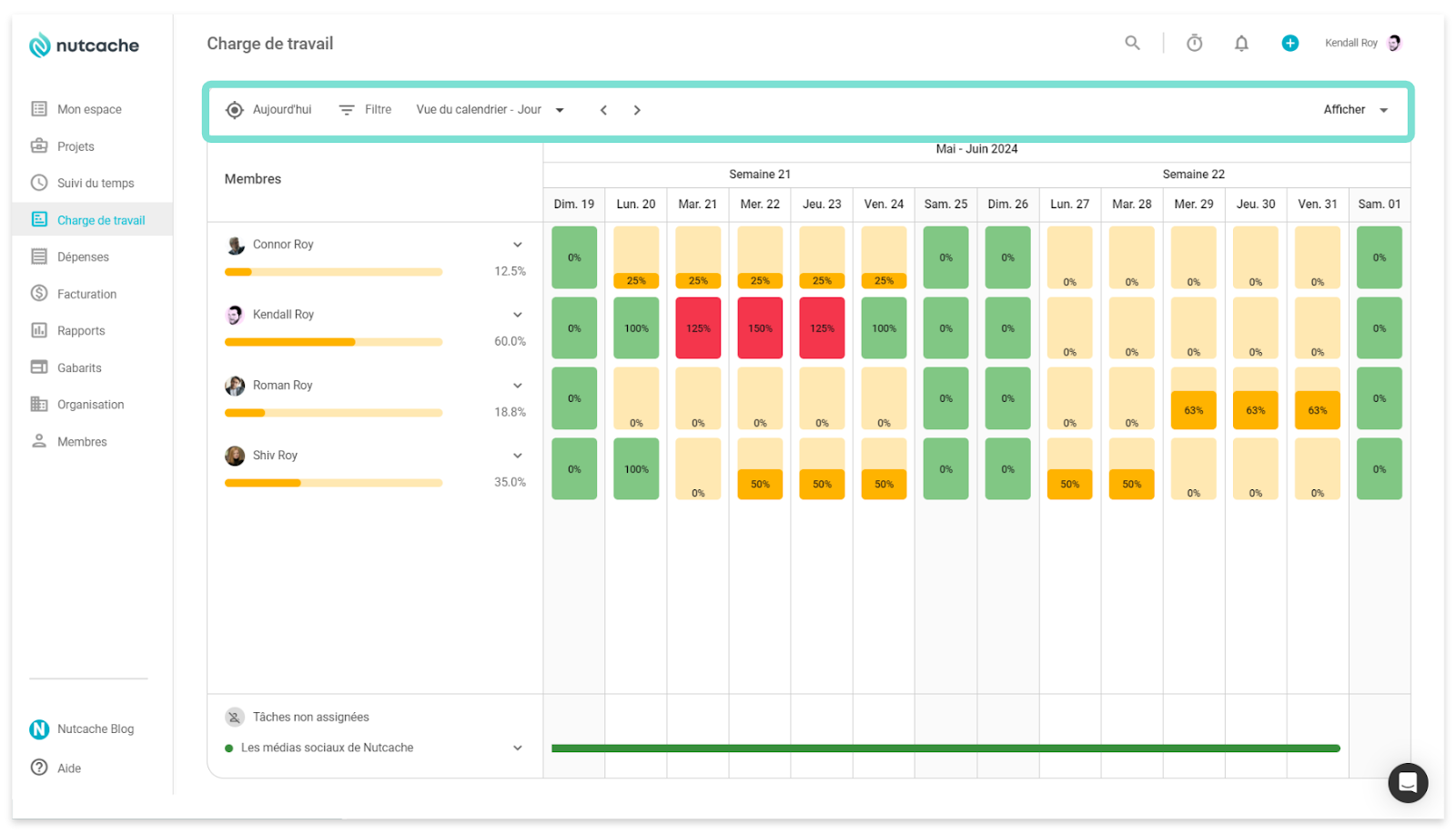
Utilisez les contrôles supérieurs pour naviguer, filtrer et personnaliser l’affichage.
Processus de planification recommandé
Ajoutez les phases du projet et leurs dates prévues.
Utilisez des phases repères pour les étapes qui ne sont pas encore budgétées.
Définissez le budget de chaque phase et attribuez des heures aux membres.
Choisissez la méthode d’allocation qui convient à chaque membre.
Ajoutez et planifiez les tâches à mesure que le travail devient plus détaillé.
Survolez les totaux quotidiens pour comprendre leur provenance.
Surveillez les indicateurs rouges de surcharge, de dépassement de budget et de dépassement d’estimation.
Ajustez l’horaire avant que les problèmes de capacité ou de budget n’affectent le projet.
Besoin d’un coup de main?
Notre équipe peut vous aider à trouver la réponse.
Nous joindre