
Comment utiliser les gabarits?
Rédigé par Équipe Nutcache
Mis à jour le
Accélérez la création de votre projet grâce aux gabarits
Aperçu
Tous les gabarits de projet sont regroupés dans un endroit pratique appelé Mes gabarits. Ce module est l'endroit idéal pour gérer vos gabarits, soit les modifier, les sélectionner ou les supprimer.
Qui peut utiliser cette fonctionnalité?
Les membres ayant le statut de gestionnaire de projet et plus peuvent utiliser cette fonctionnalité.
Où puis-je trouver cette fonctionnalité?
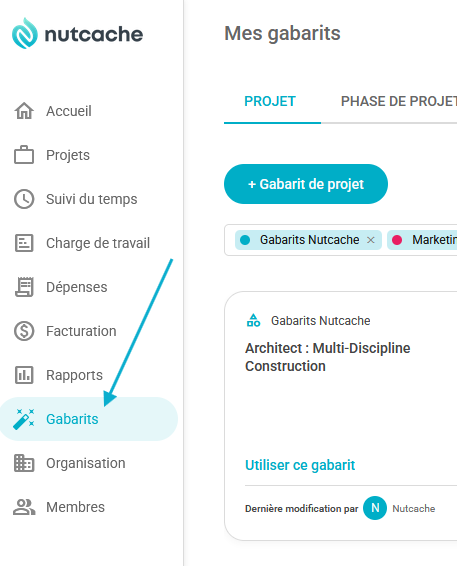
Les gabarits de projet sont tous regroupés dans un nouveau module appelé Mes gabarits, que vous trouverez dans le menu latéral gauche de votre application.
1. Comment créer un gabarit de projet à partir d'un projet existant?
Se baser sur des projets existants lors de la création de vos nouveaux projets vous fera économiser beaucoup de temps.
Si votre équipe a des projets et des tâches qu'elle répète, vous n'avez pas besoin de recréer ces tâches et ces projets dans Nutcache à chaque fois. En créant vos propres gabarits personnalisés, vous n'avez plus besoin de repartir de zéro ou de manquer des étapes à chaque fois que vous créez un nouveau projet.
Pour créer un nouveau gabarit de projet à partir d'un projet existant, vous pouvez choisir l'une des options suivantes :
À partir de la vue liste de projets
Dans la liste des projets sur le panneau de gauche, repérez le projet que vous désirez convertir en gabarit puis cliquez sur le menu souvlaki du projet et sélectionnez l'option Enregistrer comme gabarit.
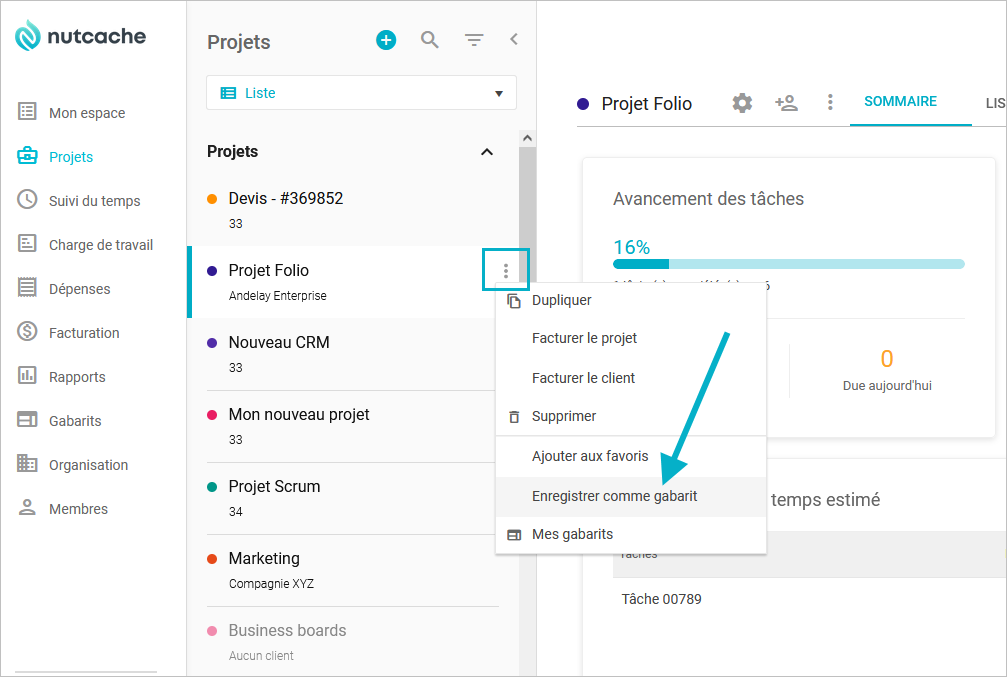
A partir du menu souvlaki du projet
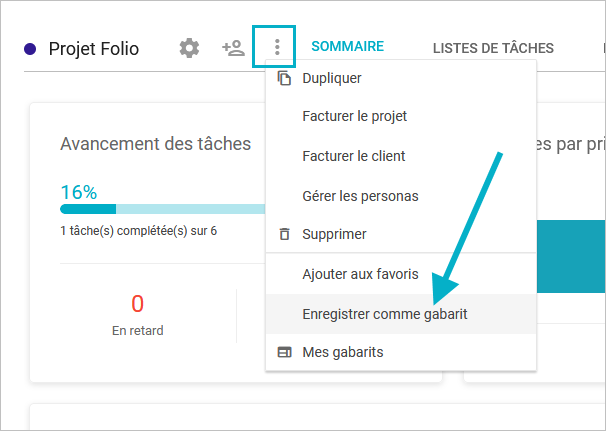
Vous pouvez également définir un projet comme gabarit à partir du menu souvlaki de la page du projet :
À partir de la vue grille des projets
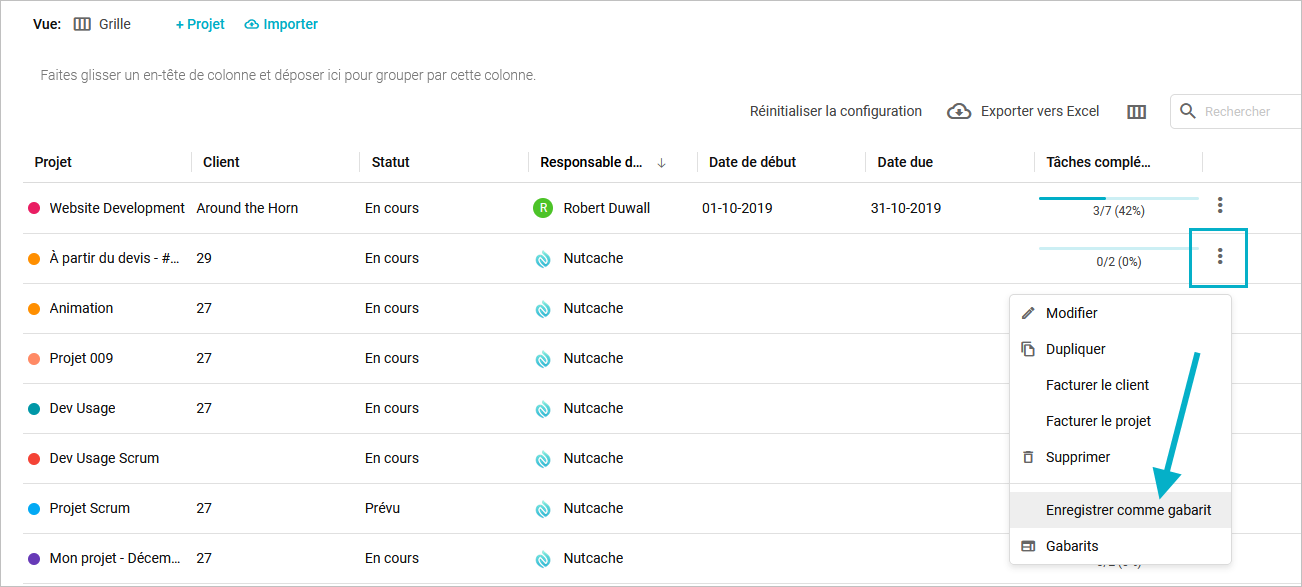
Lorsque vous affichez vos projets sous forme de grille, vous pouvez également enregistrer un projet en tant que gabarit à partir du menu souvlaki de chacun des projets :
En cliquant sur Enregistrer comme gabarit, une fenêtre pop-up s’affichera vous invitant à entrer le nom du gabarit, sa description, les membres assignés, sa catégorie et tous les autres paramètres qui peuvent être définis pour un projet. Tous les détails du projet peuvent être modifiés ou, si nécessaire, pourront être modifiés ou mis à jour ultérieurement à partir de votre espace Mes gabarits. Une fois tous les champs remplis et les sélections effectuées, cliquez sur Sauvegarder.
Après avoir cliqué sur Sauvegarder, le gabarit de projet apparaîtra dans votre espace Mes gabarits sous la catégorie que vous lui aurez spécifiée, s'il y a lieu.
Les modifications que vous apportez à ce gabarit à partir de votre espace Mes gabarits n'auront pas d'incidence sur le projet initial - vous ne modifiez que votre gabarit.
Comment utiliser un gabarit de projet?
Les gabarits de projet vous permettent de créer des projets entièrement configurés avec des listes de tâches, des tâches, des membres, etc., de manière plus rapide et plus facile.
Depuis l’écran de création de projet
Vous pouvez baser votre projet sur un gabarit existant lors de la création d'un nouveau projet.
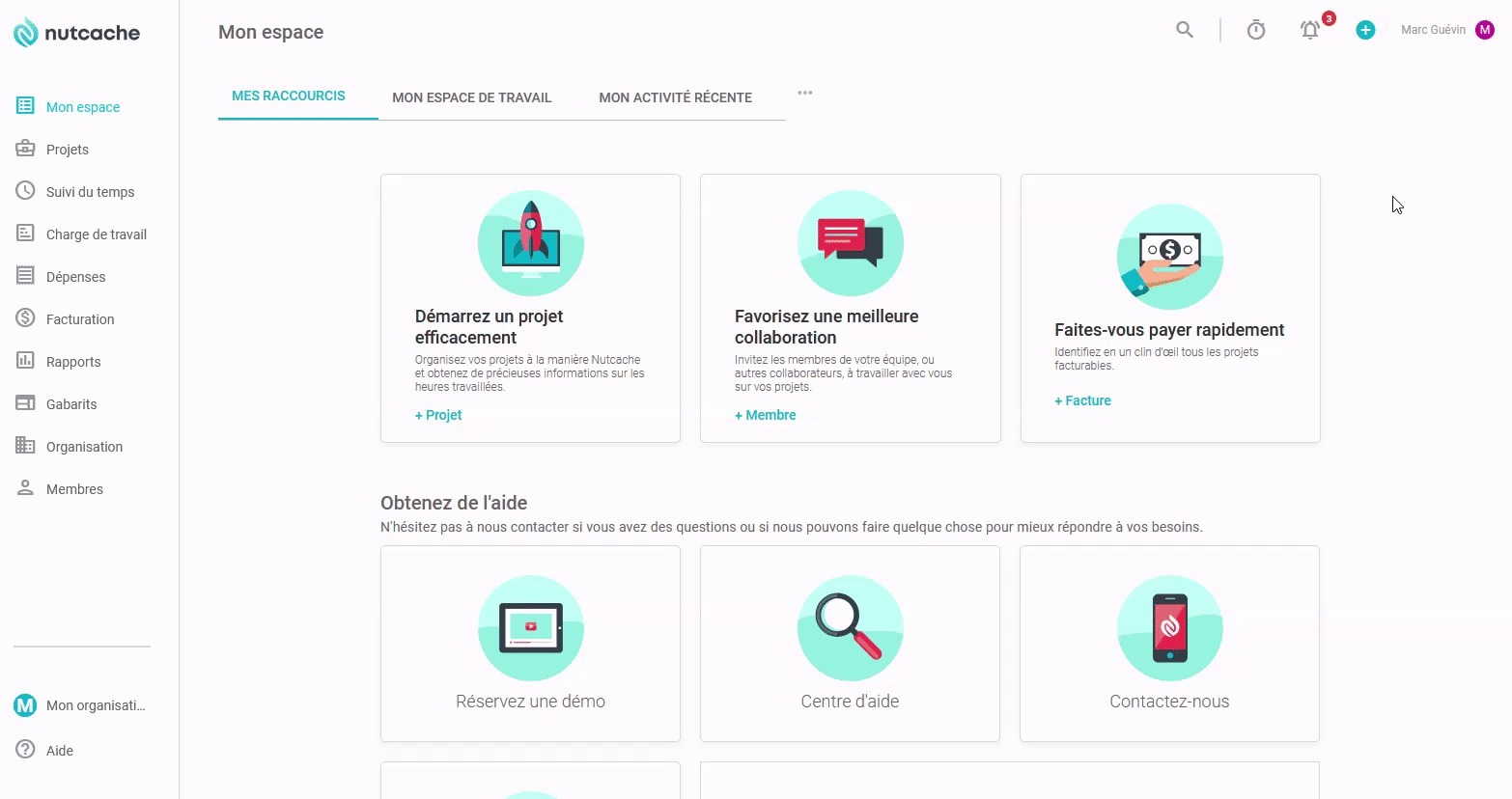
À partir de l'écran de création d’un nouveau projet, cliquez sur la liste déroulante et sélectionnez un gabarit existant sur lequel baser votre projet. Vous remarquerez que Nutcache vous propose des gabarits préformatés à utiliser.
2. Comment convertir une phase de projet en gabarit?
Tout comme pour un projet, il est possible de convertir une phase de projet incluse dans un projet en gabarit. C'est un autre moyen simple et rapide d'accélérer la création d'un projet.
À partir du menu souvlaki de la phase de projet
Pour convertir une phase de projet en gabarit, ouvrez un projet existant qui comprend une phase de projet que vous voulez utiliser comme gabarit. Dans le menu souvlaki de la phase de projet, situé sur le côté droit, sélectionnez l'option Enregistrer la phase de projet comme gabarit.
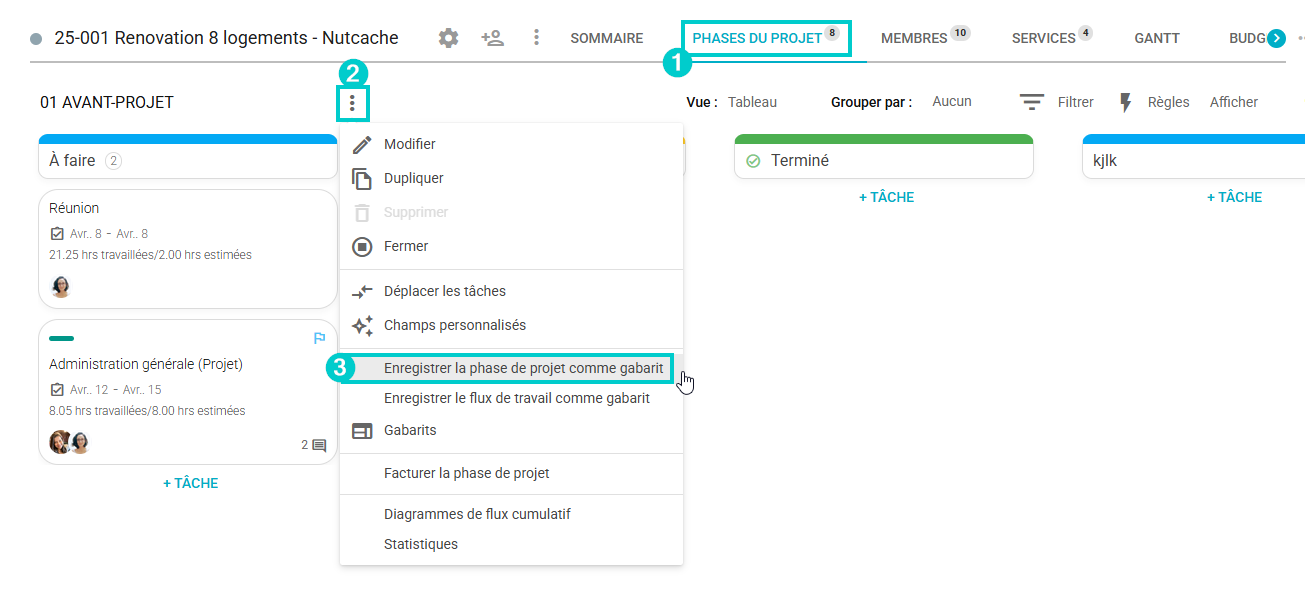
En cliquant sur Enregistrer la phase de projet en tant que gabarit, vous ouvrirez une fenêtre sur votre écran qui vous invitera à entrer le nom du gabarit, sa description et tous les autres paramètres qui peuvent être définis pour une phase de projet. Tous les détails de la phase de projet peuvent également être modifiés ou mis à jour ultérieurement à partir de votre espace Mes gabarits.
3. Comment convertir une liste de vérification en gabarit?
Tout comme pour un projet et une phase de projet, il est possible de convertir une liste de vérification incluse dans une tâche en un gabarit.
Pour convertir une liste de vérification en gabarit, ouvrez une tâche et créez une liste de vérification ou utilisez une liste de vérification existante que vous souhaitez utiliser comme gabarit. À partir du menu souvlaki de la liste de vérification, sélectionnez l'option Enregistrer comme gabarit.
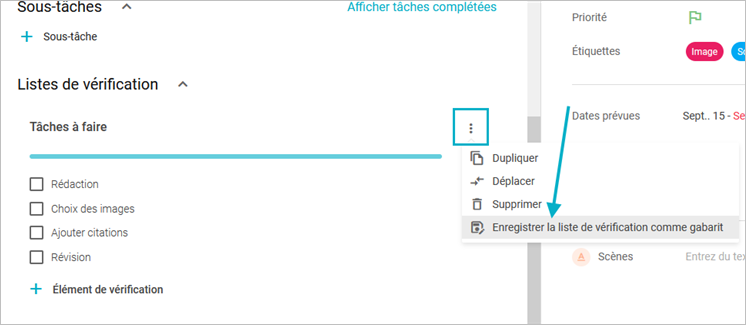
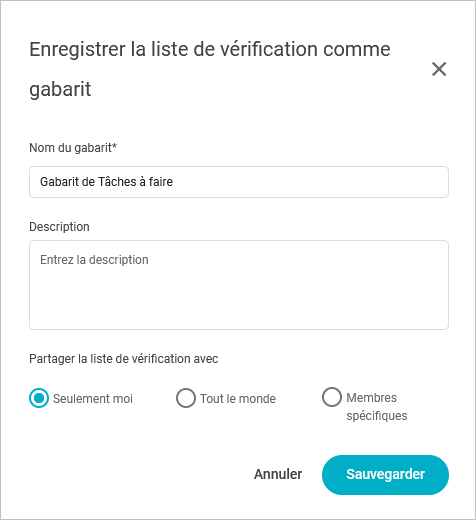
Une fenêtre contextuelle vous invitera à saisir un nom et une description pour le nouveau gabarit de liste de vérification, et vous devrez également préciser qui y aura accès.
Comment utiliser un gabarit de liste de vérification?
À partir d’une tâche
Après avoir créé un gabarit de liste de vérification, vous pouvez le sélectionner à partir du module Mes Gabarits ou directement à partir d'une tâche en cliquant sur le lien Appliquer le gabarit :
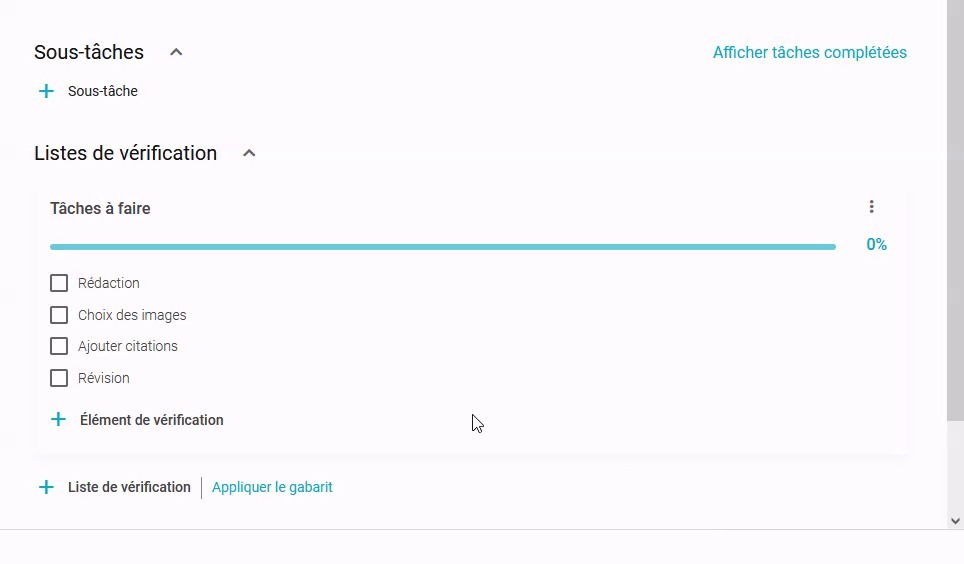
Une fenêtre contextuelle vous invitera à sélectionner le gabarit à appliquer.
4. Comment convertir et utiliser un flux de travail en gabarit?
Convertir un flux de travail en gabarit est tout aussi simple que pour les autres gabarits et la procédure est similaire. Pour l'utilisation du gabarit, il suffit de :
Se rendre dans la section Mes gabarits
Cliquez sur l’onglet Flux de travail et repérez votre flux de travail
Cliquez sur le lien Utiliser ce gabarit
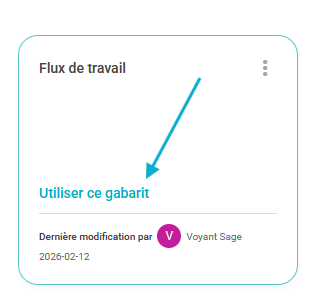
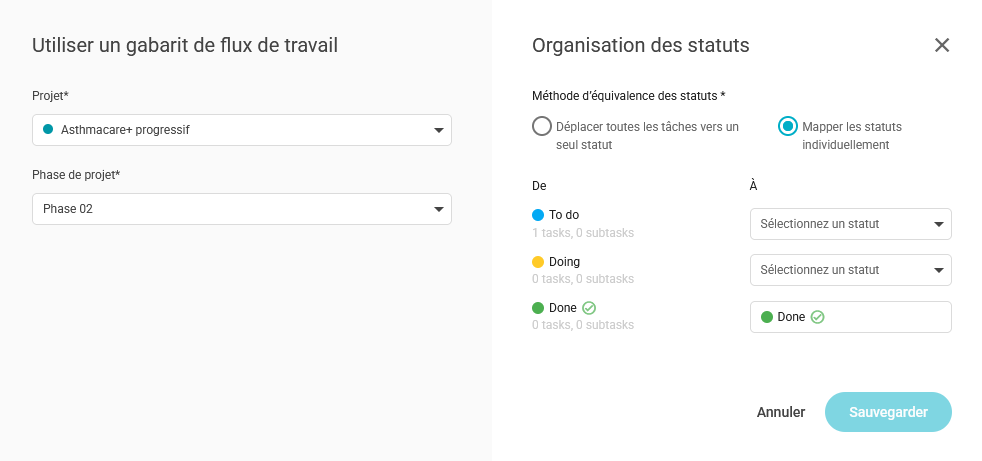
À partir du popup qui s’affiche :
Sélectionner le projet dans lequel vous voulez utiliser ce flux de travail
Sélectionner la phase de projet appropriés
Sélectionner une méthode d'équivalence des statuts
Déplacer toutes les tâches vers un seul statut
Mapper les statuts individuellement
Une fois la configuration complétée, cliquez sur Sauvegarder. Le projet s'ouvrira automatiquement avec votre nouveau flux de travail.
Pour savoir comment créer et gérer vos gabarits, consultez l’article suivant.
Besoin d’un coup de main?
Notre équipe peut vous aider à trouver la réponse.
Nous joindre