
Comment créer et gérer vos gabarits?
Rédigé par Équipe Nutcache
Mis à jour le
Aperçu
Tous les gabarits de projet sont regroupés dans un endroit pratique appelé Mes gabarits. Ce module est l'endroit idéal pour gérer vos gabarits, soit les modifier, les sélectionner ou les supprimer. La section Mes gabarits vous permet de créer, rechercher et gérer vos gabarits au même endroit. Vous pouvez y :
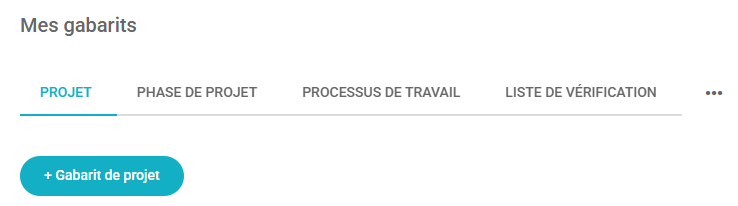
Naviguer par type de gabarit via 4 onglets : Projet, Phase de projet, Processus de travail, Liste de vérification.
Créer un gabarit de projet directement depuis le Centre des gabarits.
Créer et gérer des catégories de gabarit (onglet Projet).
Utiliser, modifier, désactiver ou supprimer vos gabarits (selon vos droits).
Qui peut utiliser cette fonctionnalité?
Forfait : Gratuit et supérieur
Permission : les membres ayant le statut de gestionnaire de projet et plus peuvent utiliser cette fonctionnalité.
Où trouver cette fonctionnalité?
Dans le menu principal de gauche, ouvrez Centre des gabarits.
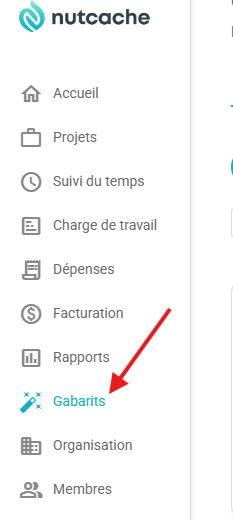
Comment utiliser la section Mes gabarits?
1) Naviguer entre les onglets
Le module est divisé en 4 onglets :
Projet : gabarits de projet (incluant catégories et gabarits Nutcache)
Phase de projet
Processus de travail
Liste de vérification
Chaque onglet affiche uniquement les gabarits de son type.
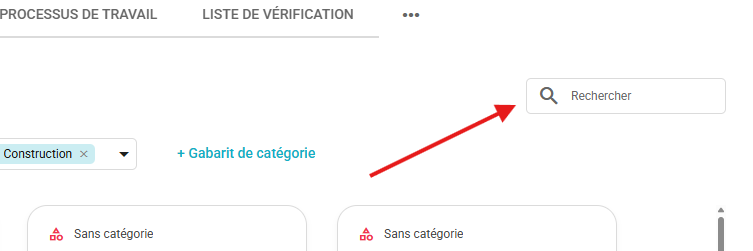
2) Rechercher un gabarit
Dans chaque onglet, utilisez la barre de recherche (en haut à droite) pour trouver un gabarit par son nom.
3) Filtrer les gabarits de projet par catégorie
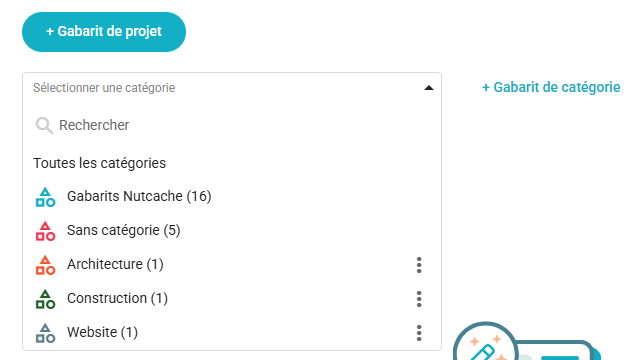
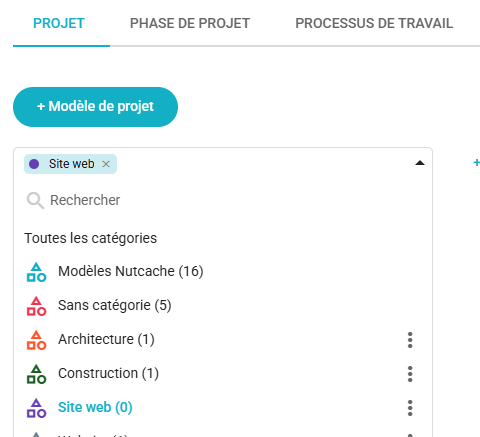
Dans l’onglet Projet, utilisez le menu déroulant Sélectionner une catégorie de gabarit.
Ordre des catégories :
Toutes les catégories
Gabarits Nutcache
Sans catégorie
Toutes les autres catégories (ordre alphabétique)
Comportement du filtre :
Toutes les catégories est sélectionné par défaut.
Si vous retirez une catégorie alors que Toutes les catégories est sélectionné, l’option Toutes les catégories se désactive automatiquement.
Si aucune catégorie n’est sélectionnée, aucun gabarit n’est affiché et vous verrez Aucun gabarit trouvé.

4) Créer une catégorie de gabarit
Allez dans Mes gabarits > Projet.
Cliquez sur + Catégorie de gabarit.
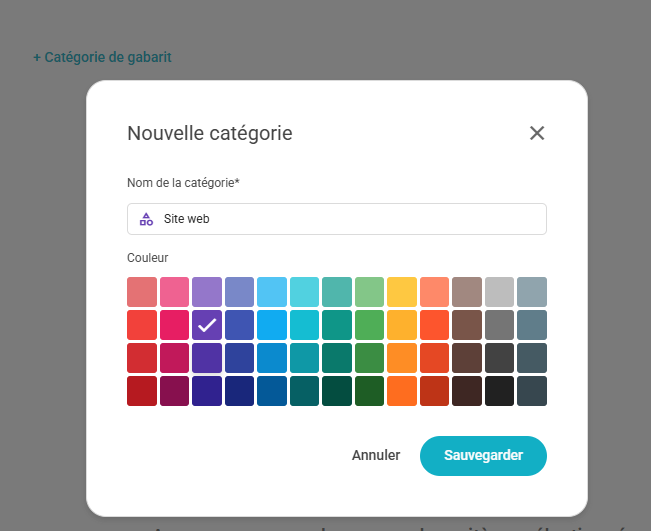
Dans la fenêtre Nouvelle catégorie :
Entrez un Nom de la catégorie (obligatoire).
Choisissez une Couleur (une couleur est proposée automatiquement, mais vous pouvez la modifier).
Cliquez sur Enregistrer.
La catégorie apparaît ensuite dans le filtre de catégories.
5) Créer un gabarit de projet
Allez dans Mes gabarits > Projet.
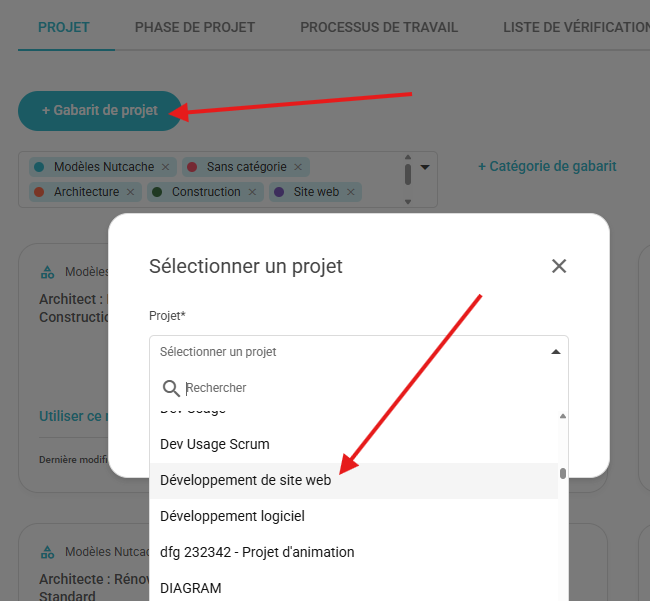
Cliquez sur + Gabarit de projet.
Dans la fenêtre Sélectionner un projet :
Ouvrez la liste Sélectionner votre projet.
Sélectionnez un projet (obligatoire pour activer Continuer).
Utilisez la recherche si nécessaire.
Pour créer un nouveau projet, cliquez sur + Projet.
Cliquez sur Continuer.
La fenêtre Enregistrer le projet en gabarit s’ouvre (préremplie). Ajustez les informations au besoin, puis enregistrez.
6) Utiliser un gabarit
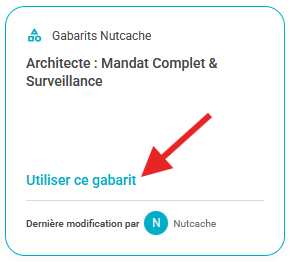
Sur une carte de gabarit, cliquez sur Utiliser ce gabarit pour créer un élément à partir de ce gabarit (ex. un projet).
7) Modifier, désactiver ou supprimer un gabarit (si disponible)
Sur les gabarits modifiables, le menu souvlaki (⋮) est visible sur la carte et permet d’effectuer des actions comme :
Modifier
Supprimer
Désactiver
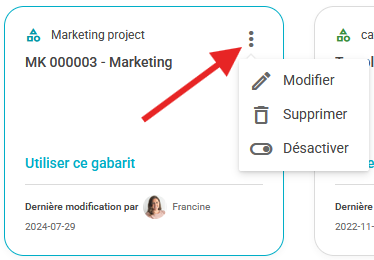
Lorsqu'un gabarit est désactivé :
le lien Utiliser ce gabarit est retiré
la carte est grisée
le gabarit est placé à la fin de la liste
🌟Informations importantes🌟
Gabarits Nutcache (non modifiables)
Dans l’onglet Projet, certains gabarits sont fournis par Nutcache :
ils peuvent être utilisés
mais ils ne peuvent pas être modifiés ou supprimés
aucun menu souvlaki (⋮) n’est disponible
Catégories protégées
Certaines catégories ne peuvent pas être modifiées ni supprimées :
Gabarits Nutcache
Sans catégorie (visible seulement si au moins un gabarit n’a pas de catégorie)
Règles de nommage
Les noms de gabarits de projet doivent être uniques.
Les noms de catégories doivent être uniques.
Le nom d’une catégorie est limité à 100 caractères.
Une catégorie liée à un gabarit ne peut pas être supprimée.
Tri des gabarits
Onglet Projet (Toutes les catégories) :
Gabarits Nutcache (ordre alphabétique)
Non classé (par dernière modification)
Autres gabarits (par dernière modification, catégories mélangées)
Autres onglets : tri par dernière modification.
Dépannage
Impossible de supprimer une catégorie : elle est probablement liée à un gabarit ou protégée.
Le bouton “Utiliser ce gabarit” n’apparaît pas : le gabarit est peut-être désactivé.
Aucun gabarit affiché : vérifiez votre filtre de catégorie (aucune catégorie sélectionnée).
Pour savoir comment utiliser vos gabarits, consultez l’article suivant.
Besoin d’un coup de main?
Notre équipe peut vous aider à trouver la réponse.
Nous joindre