
Comment facturer par tâche?
Rédigé par Équipe Nutcache
Mis à jour le
Aperçu
La fonctionnalité Facturation par tâche offre aux gestionnaires de projet une plus grande flexibilité et précision dans la facturation des projets progressifs basés sur les tâches individuelles. Elle simplifie l’affichage, la gestion et la conservation des informations de facturation dans les gabarits, les duplications et les factures.
💡 Cette fonctionnalité est disponible pour les utilisateurs ayant des autorisations de Gestionnaire de projet ou plus et utilisant le forfait Entreprise.
Principales fonctionnalités
Informations de facturation par tâche
Classement alphanumérique des factures
Saisie manuelle du pourcentage de facturation
1. Informations de facturation par tâche
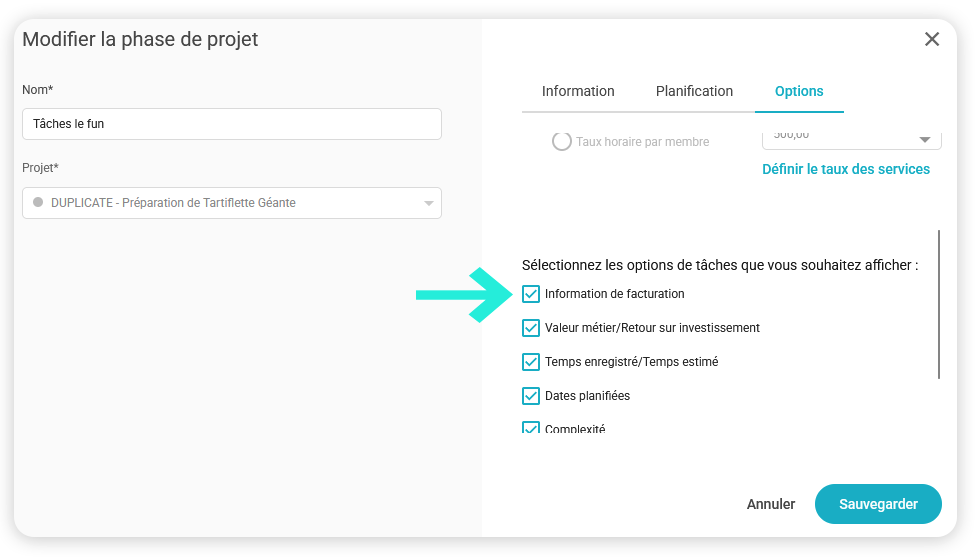
Case à cocher « Informations de facturation »
Lorsqu’une phase de projet est configurée en mode progressif et en facturation par tâche, et que les tâches sont facturables :
Une case à cocher Informations de facturation apparaît en premier dans la liste des options de la tâche.
Cette case est cochée par défaut et conserve son état même lorsque vous basculez entre les modes facturable et non facturable.
Fenêtre contextuelle de la tâche (gestionnaire de projet+)
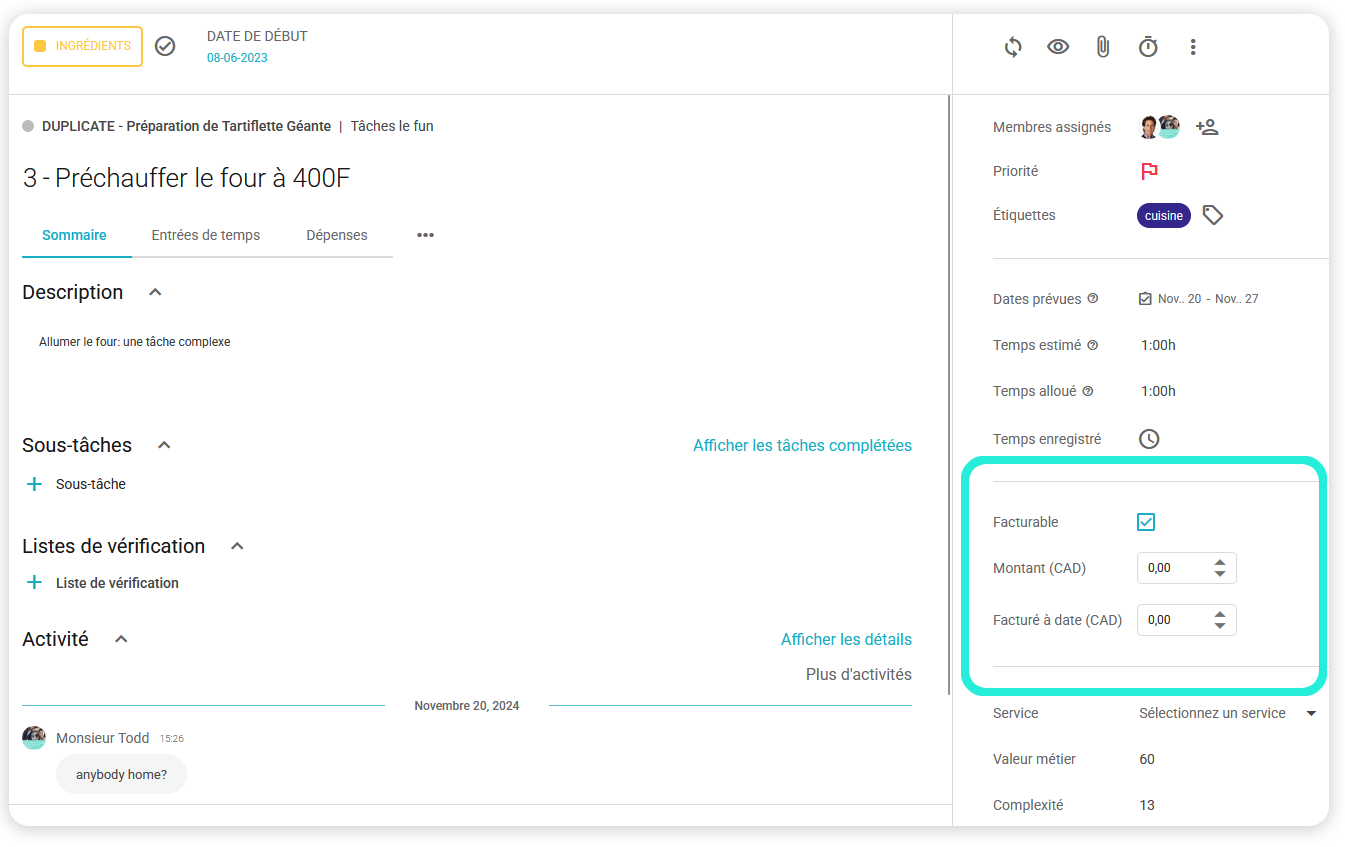
Lorsqu’un utilisateur ouvre une tâche :
La fenêtre affiche les champs de facturation suivants :
Facturable
Montant (devise)
Déjà facturé (devise)
Ces champs respectent les règles standard d’éditabilité (accessibles uniquement aux utilisateurs gestionnaire de projet+).
Les membres réguliers ne voient pas les champs liés à la facturation.
Prise en charge des modèles et duplications
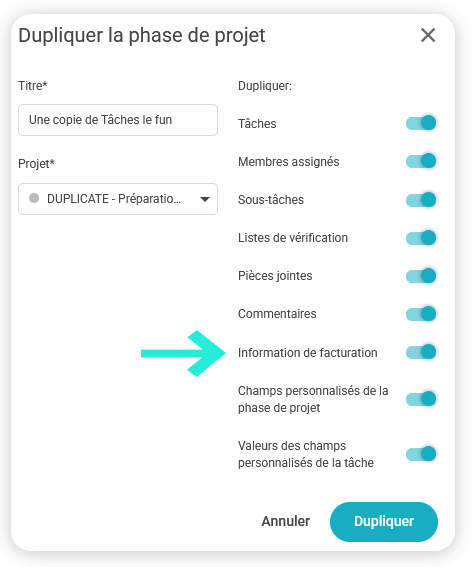
Le paramètre Informations de facturation apparaît dans toutes les fenêtres pertinentes de :
Sauvegarde ou duplication de projet
Sauvegarde ou duplication de phase de projet
Duplication de tâche
Lors de la création ou de la duplication de ces entités, Nutcache conserve :
L’option d’affichage Informations de facturation
Les valeurs des champs de facturation définies au niveau des tâches
2. Classement alphanumérique des factures
Pour les projets progressifs facturés par tâche :
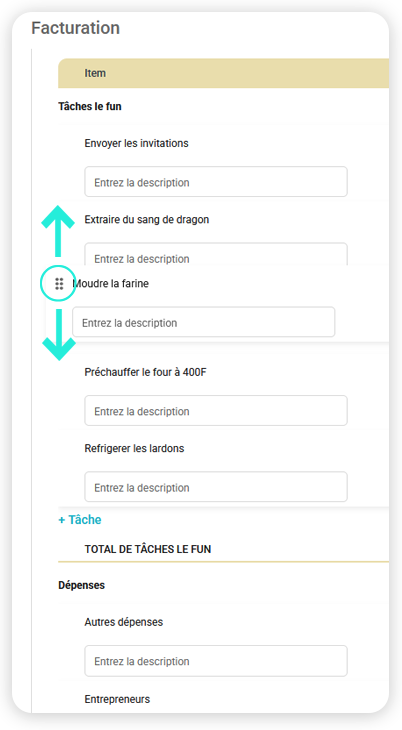
Lorsqu’une facture est générée (via +Facture, Facturer le projet, Facturer la phase ou Facturer selon l’état), tous les éléments de la facture s’affichent dans un ordre alphanumérique.
Règles de tri
Phases de projet : triées alphanumériquement selon le regroupement choisi (par phase ou par méthode de facturation).
Tâches dans chaque phase : triées alphanumériquement.
Catégories de dépenses : triées alphanumériquement.
3. Saisie manuelle du pourcentage de facturation
Lors de la modification d’une facture pour un projet progressif facturé par tâche :
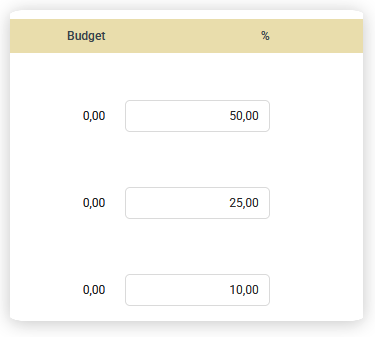
Le champ % (pourcentage) de la ligne de facture est modifiable si la facture est en état Brouillon ou Non créée.
Modifier ce pourcentage met automatiquement à jour les valeurs associées.
Contraintes
Le pourcentage ne peut pas être inférieur à :
100 × (Montant précédent / Budget)
Cela garantit que la valeur Actuel ne devienne jamais négative.Pour les factures au-delà de l’état Brouillon, tous les champs % sont verrouillés (lecture seule).
Critères d’acceptation
Zone | Comportement attendu |
Case “Informations de facturation” | Affichée en premier, cochée par défaut, conserve son état, visible/éditable uniquement pour les utilisateurs Chef de projet+. |
Modèles et duplications | Case incluse dans toutes les fenêtres de sauvegarde/duplication ; les valeurs sont conservées lors de la création ou duplication. |
Factures | Toutes les phases, tâches et dépenses sont triées alphanumériquement. |
Saisie manuelle du pourcentage | Modifiable uniquement pour les factures Brouillon/Non créées ; met à jour automatiquement les champs dépendants ; désactivée pour les autres statuts ; empêche les valeurs Actuel négatives. |
Pour en savoir plus sur le sujet :
Comment facturer par tâche? - Paramètrage
Besoin d’un coup de main?
Notre équipe peut vous aider à trouver la réponse.
Nous joindre