
Comment utiliser la vue « Toutes les phases »?
Rédigé par Équipe Nutcache
Mis à jour le
Aperçu
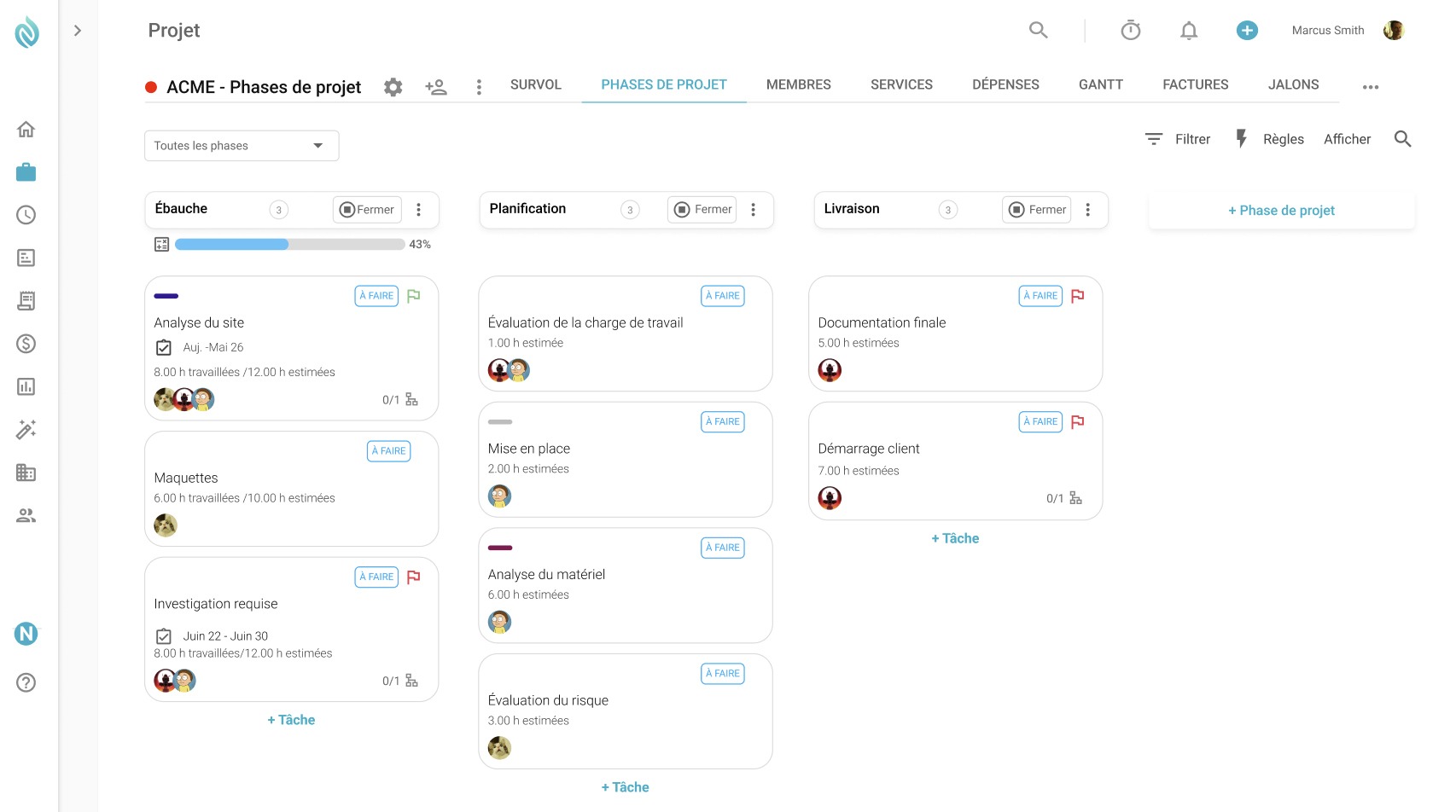
La vue Toutes les phases vous permet de consulter, créer, modifier et gérer plusieurs phases de projet et leurs tâches à partir d’un seul endroit.
Au lieu d’ouvrir chaque phase de projet séparément, vous pouvez utiliser la vue Toutes les phases pour visualiser la structure de votre projet en un coup d’œil.
Chaque phase apparaît sous forme de colonne, et les tâches associées à cette phase sont affichées directement en dessous.
Cette vue est utile lorsque vous souhaitez :
consulter toutes les phases de projet au même endroit;
créer rapidement de nouvelles phases;
ajouter des tâches à la bonne phase;
modifier le nom des phases en ligne;
ouvrir ou fermer des phases;
voir le nombre de tâches dans chaque phase;
suivre la progression du budget pour les phases ayant un budget horaire;
filtrer les phases par une ou plusieurs phases.
Qui peut utiliser cette fonctionnalité?
La vue Toutes les phases est disponible pour les membres réguliers et plus.
Elle est disponible avec le forfait Gratuit et plus.
Note : La vue Toutes les phases n’est pas disponible pour les projets Scrum.
Où puis-je trouver cette fonctionnalité?
Vous pouvez trouver la vue Toutes les phases dans le module Projet.
Pour y accéder :
Ouvrez un projet.
Accédez à l’onglet Phases de projet.
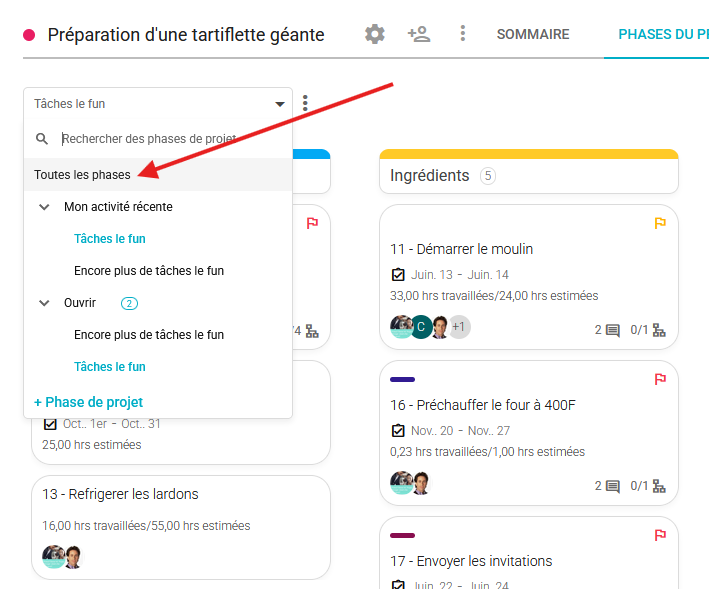
Ouvrez le menu déroulant Sélectionner une phase de projet.
Sélectionnez Toutes les phases.
L’option Toutes les phases est toujours affichée en haut de la liste déroulante, au-dessus de Mon activité récente.
Que retrouve-t-on dans la vue Toutes les phases?
Dans la vue Toutes les phases, chaque phase de projet est affichée sous forme de colonne.
Une colonne de phase peut afficher :
le nom de la phase;
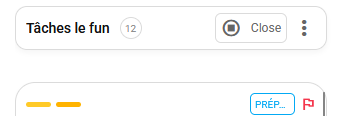
un compteur de tâches, lorsque la phase contient des tâches;
une barre de progression du budget, lorsqu’un budget horaire est défini pour la phase.
Les tâches sont affichées sous la phase à laquelle elles appartiennent. Chaque tâche conserve son comportement habituel et comprend une étiquette de statut, comme À faire, En cours ou Terminée.
Fonctionnement des compteurs de tâches
Les compteurs de tâches sont affichés sur les colonnes de phase lorsqu’une phase contient des tâches.
Le compteur suit les règles suivantes :
aucun compteur n’est affiché lorsque la phase ne contient aucune tâche;
le nombre exact est affiché de 1 à 99 tâches;
99+ est affiché lorsque la phase contient 100 tâches ou plus.
Comment créer une phase de projet?
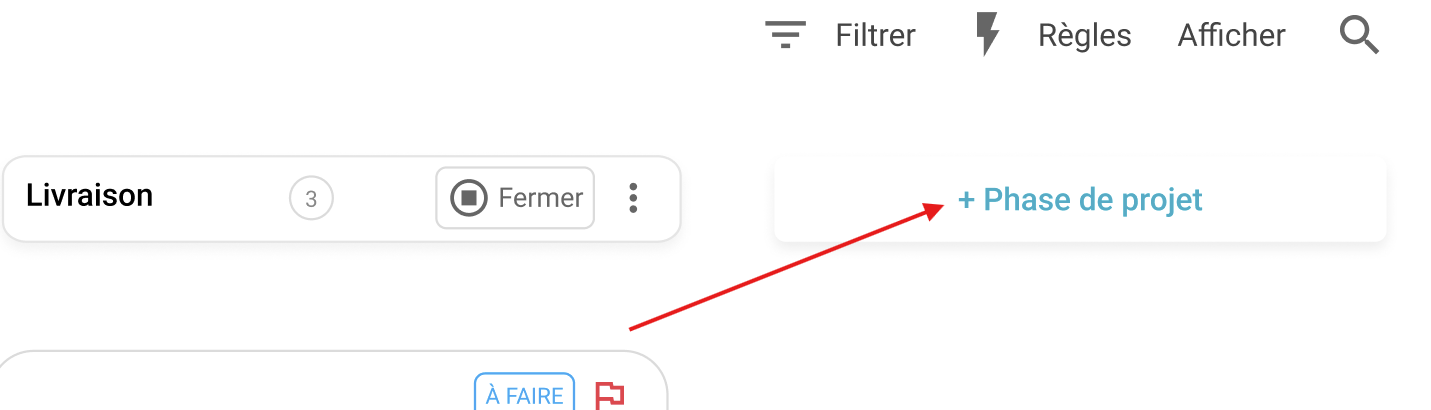
Dans la vue Toutes les phases, vous pouvez créer une phase directement à partir de la page.
Pour créer une phase :
Cliquez sur + Phase de projet.
Saisissez le nom de la phase.
Appuyez sur Entrée ou cliquez à l’extérieur du champ.
Si le champ est vide, aucune phase n’est créée.
Si un nom de phase est saisi, la nouvelle phase est créée avec le statut Ouverte et apparaît dans le menu déroulant Sélectionner une phase de projet.
Comment modifier le nom d’une phase
Vous pouvez modifier le nom d’une phase directement à partir de la colonne de phase.
Pour modifier le nom d’une phase :
Cliquez sur le nom de la phase dans la colonne de phase.
Modifiez le nom.
Enregistrez votre modification en cliquant à l’extérieur du champ.
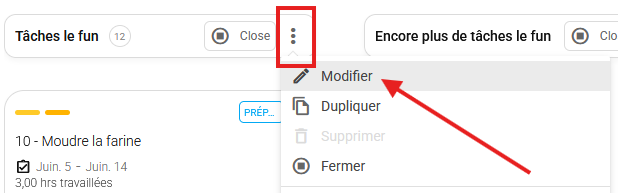
Le nom de phase mis à jour est également reflété dans le menu déroulant Sélectionner une phase de projet.
Comment fermer une phase
Cliquez sur le bouton Fermer situé dans l’en-tête de la phase. Lorsqu’une phase de projet est fermée, elle n’est plus affichée dans la vue Toutes les phases. Pour y accéder ou la modifier de nouveau, vous devez d’abord la rouvrir à partir de sa vue individuelle.

Note : Les phases fermées ne peuvent pas être rouvertes directement à partir de la vue Toutes les phases. Vous devez d’abord ouvrir la phase fermée à partir de la liste déroulante, puis utiliser l’option Rouvrir dans le menu de la phase.
Comment rouvrir une phase fermée
Ouvrez le menu déroulant Sélectionner une phase de projet.
Repérez la phase fermée sous la section Fermées.
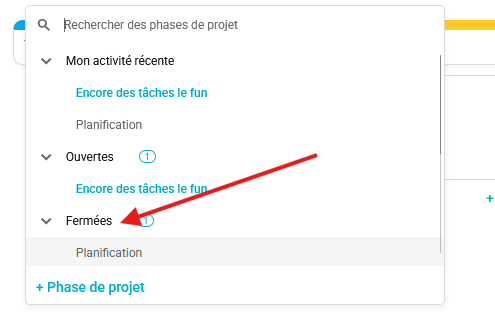
Sélectionnez la phase fermée pour ouvrir sa vue individuelle.
Cliquez sur le menu à trois points dans le coin supérieur droit de la phase.
Sélectionnez Rouvrir.
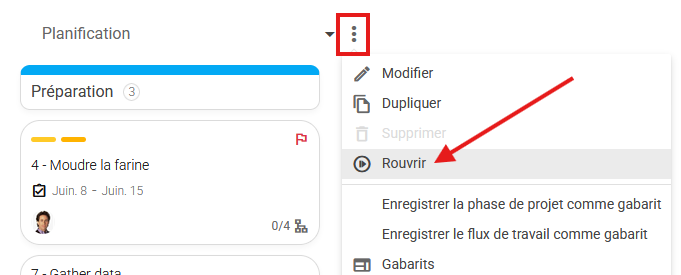
Une fois rouverte, la phase redevient active et peut être consultée à partir des vues régulières des phases de projet.
Comment ajouter une tâche sous une phase — En savoir plus
Les tâches sont créées directement sous la phase à laquelle elles appartiennent.
Pour ajouter une tâche :
Allez à la phase dans laquelle vous souhaitez ajouter la tâche.
Cliquez sur + Tâche.
Saisissez le nom de la tâche.
Sélectionnez une plage de dates ou assignez des membres, au besoin.
Cliquez sur Enregistrer.
La tâche est créée sous la phase sélectionnée et devient visible à la fois dans la vue Toutes les phases et dans la vue individuelle de la phase.
Comment modifier une tâche — En savoir plus
Pour modifier une tâche, cliquez sur la carte de tâche. La fenêtre contextuelle de la tâche s’ouvre en mode modification.
Toutes les modifications apportées dans la fenêtre contextuelle de la tâche sont reflétées dans :
la vue Toutes les phases;
la vue individuelle de la phase correspondante.
Comment modifier le statut d’une tâche — En savoir plus
Les tâches affichent une étiquette de statut, comme À faire, En cours ou Terminée. Le statut d’une tâche ne peut pas être modifié directement à partir de la mini-carte de tâche.
Pour modifier le statut d’une tâche :
Cliquez sur la tâche pour ouvrir la fenêtre contextuelle de la tâche.
Modifiez le statut de la tâche dans la fenêtre contextuelle.
Fermez la fenêtre contextuelle.
Le statut mis à jour est affiché sur la carte de tâche.
Actions disponibles au survol d’une tâche
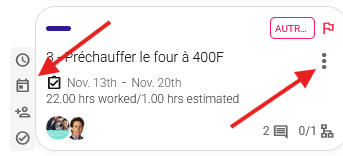
Lorsque vous survolez une tâche, les actions suivantes sont disponibles :
Horloge : démarrer un minuteur ou ajouter du temps manuellement;
Calendrier : sélectionner une plage de dates;
+ Membre : assigner un ou plusieurs utilisateurs;
Case à cocher : marquer la tâche comme terminée;
Menu à trois points : dupliquer, déplacer, copier l’URL, suivre, lier la tâche, gérer les blocages ou supprimer la tâche.
Comment déplacer des tâches entre les phases
Les tâches peuvent être déplacées à l’aide de l’option Déplacer les tâches dans le menu à trois points de la phase.
Lorsque des tâches sont réassignées à une autre phase ou à un autre statut, les changements sont reflétés dans :
la vue Toutes les phases;
les vues individuelles des phases concernées par le changement.
Note : Les tâches ne peuvent pas être glissées-déposées entre les phases.
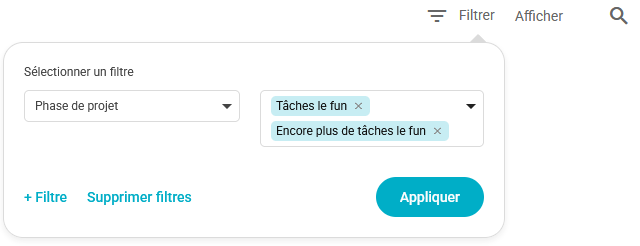
Comment filtrer par phase
La vue Toutes les phases comprend une option de filtre Phase de projet.
Pour filtrer par phase :
Ouvrez les options de filtre.
Sélectionnez Phase de projet.
Choisissez une ou plusieurs phases.
La vue est mise à jour pour afficher les informations correspondant au filtre de phase sélectionné.
Comment la progression du budget est affichée
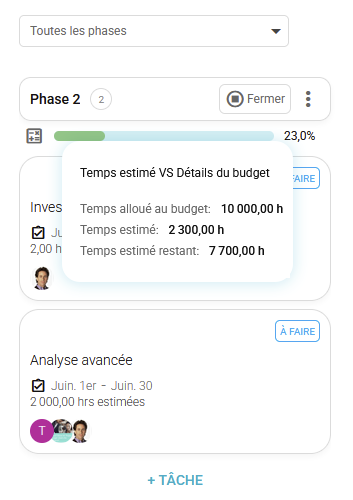
Lorsque le type de budget du projet est défini à Par phase de projet et qu’un budget horaire non nul est défini pour une phase, une barre de progression du budget apparaît dans la colonne de phase.
Pour afficher plus de détails, survolez la barre de progression du budget. Une fenêtre contextuelle affiche les détails Temps estimé vs budget.
Que se passe-t-il dans les nouveaux projets?
Pour les nouveaux projets, la vue Toutes les phases est sélectionnée par défaut dans l’onglet Phases de projet.
La phase par défaut est nommée 1.0 - Phase et est créée avec le statut Ouverte.
Que se passe-t-il dans les projets existants?
Pour les projets existants, Nutcache mémorise la dernière vue consultée.
Lorsque vous retournez à l’onglet Phases de projet, Nutcache rétablit la dernière vue sélectionnée, qu’il s’agisse de Toutes les phases ou d’une phase de projet précise.
INFORMATION IMPORTANTE
La vue Toutes les phases n’est pas disponible pour les projets Scrum.
Les phases et les tâches ne peuvent pas être glissées-déposées pour changer leur ordre ou les déplacer entre les phases.
Une phase fermée empêche la création de tâches, la modification des tâches et l’ajout d’entrées de temps.
Le statut d’une tâche peut uniquement être modifié à partir de la fenêtre contextuelle de la tâche ou de la fenêtre contextuelle Déplacer les tâches.
Les phases contenant des entrées de temps, des minuteurs ou des dépenses ne peuvent pas être supprimées.
Besoin d’un coup de main?
Notre équipe peut vous aider à trouver la réponse.
Nous joindre