
Comment créer et gérer des tâches
Rédigé par Équipe Nutcache
Mis à jour le
Nutcache facilite la gestion des flux de travail de vos projets grâce aux tâches. Voici un guide rapide sur la création et la gestion des tâches de manière efficace.
Créer une tâche
Vous pouvez créer une tâche de deux façons :
1) À l'intérieur d'un projet : allez dans le projet, naviguez vers l'onglet phase du projet, puis cliquez sur le bouton + Tâche.
2) Bouton global + : cliquez sur le bouton + global pour créer une tâche depuis n'importe quel endroit dans Nutcache.
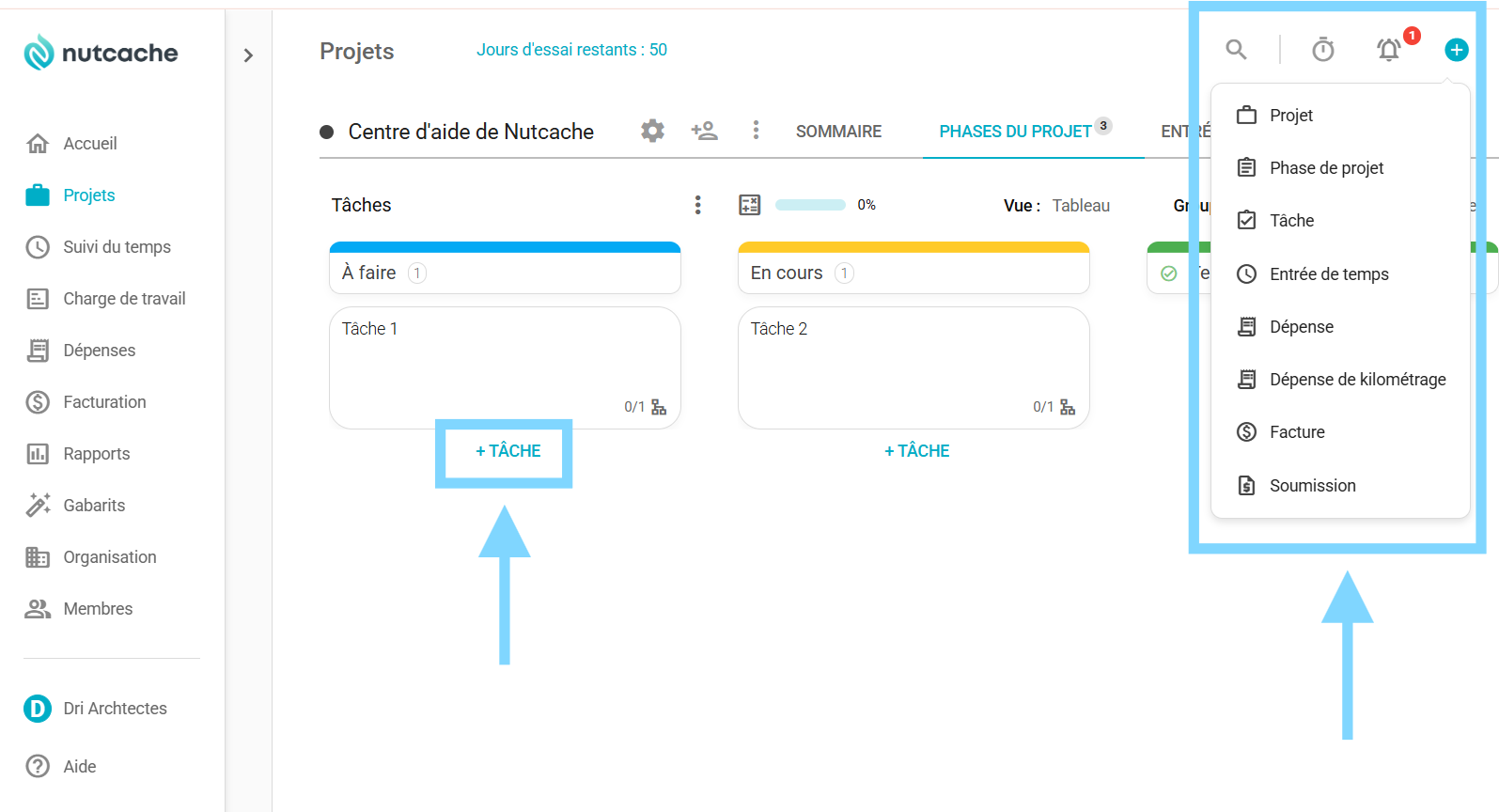
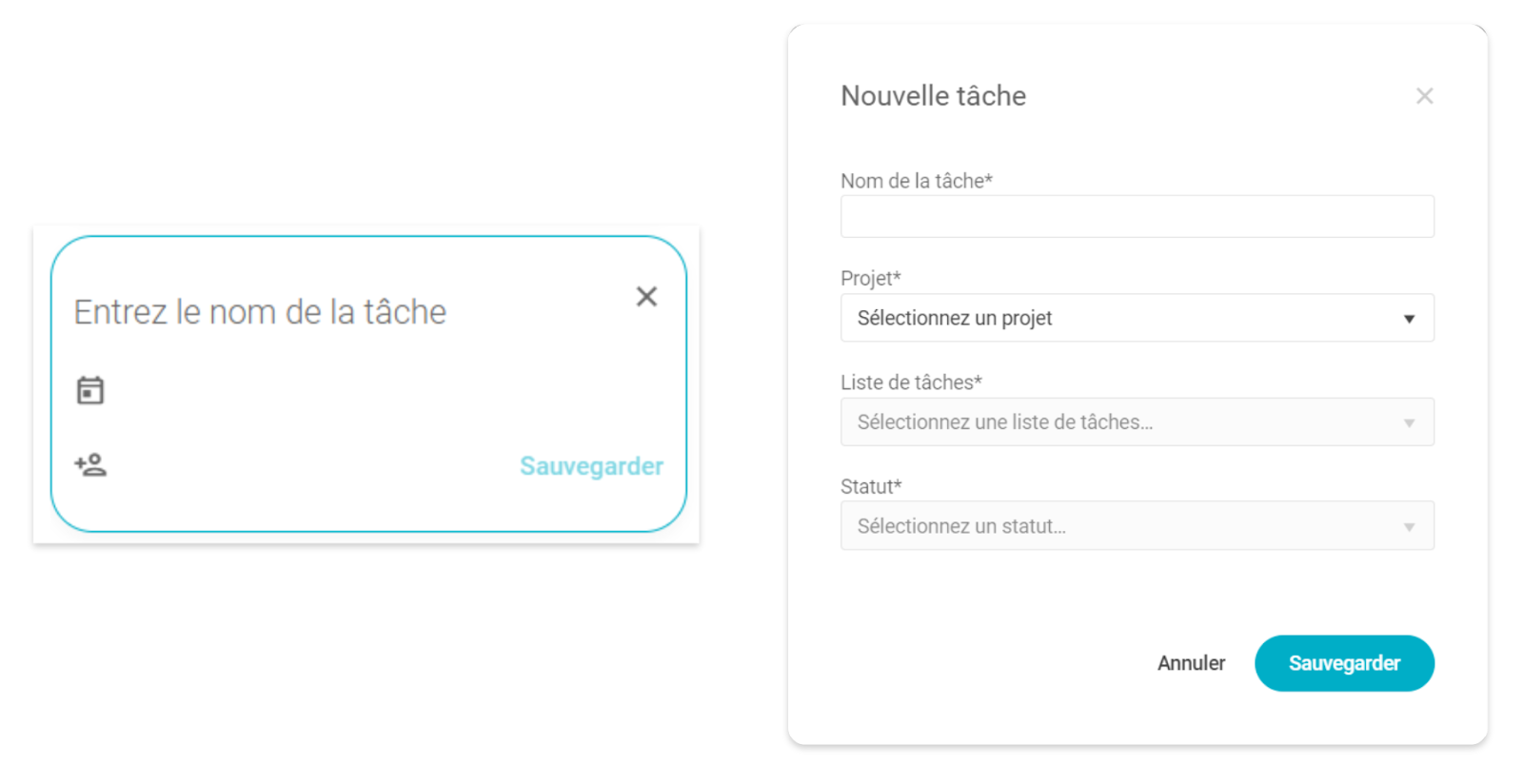
Lors de la création d'une tâche, vous devrez remplir les informations de base suivantes :
- Nom de la tâche
- Dates de début et de fin
- Assignés
Détails de la tâche
Une fois la tâche créée, vous pourrez la visualiser et la gérer via une fenêtre pop-up.
Panneau gauche – Vue d'ensemble des détails de la tâche
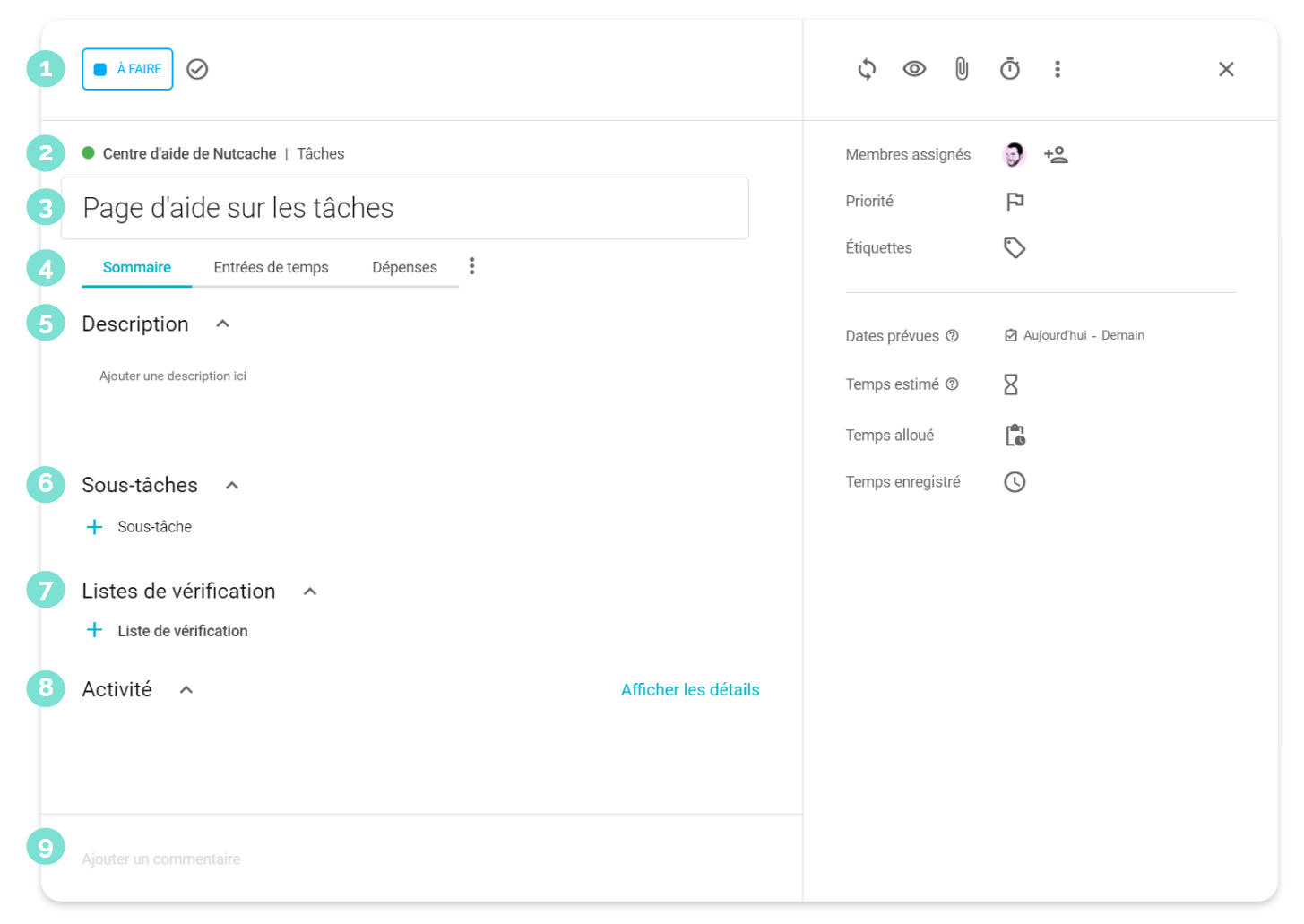
1) Statut/Colonne : consultez et mettez à jour le statut de la tâche en cliquant sur le bouton.
2) Projet : le projet auquel cette tâche est liée.
3) Nom de la tâche : modifiez le nom de la tâche en cliquant dessus.
4) Onglets de la tâche : passez de l'aperçu aux entrées de temps et aux dépenses pour cette tâche.
5) Description : ajoutez des informations détaillées sur la tâche.
6) Sous-tâches : divisez la tâche en étapes plus petites si nécessaire. En savoir plus ici.
7) Listes de contrôle : utilisez des listes de contrôle pour vous assurer de ne rien oublier.
8) Journal d'activités : suivez les modifications apportées à la tâche.
9) Section des commentaires : ajoutez ou lisez des commentaires dans la tâche.
Panneau droit – Actions de la tâche
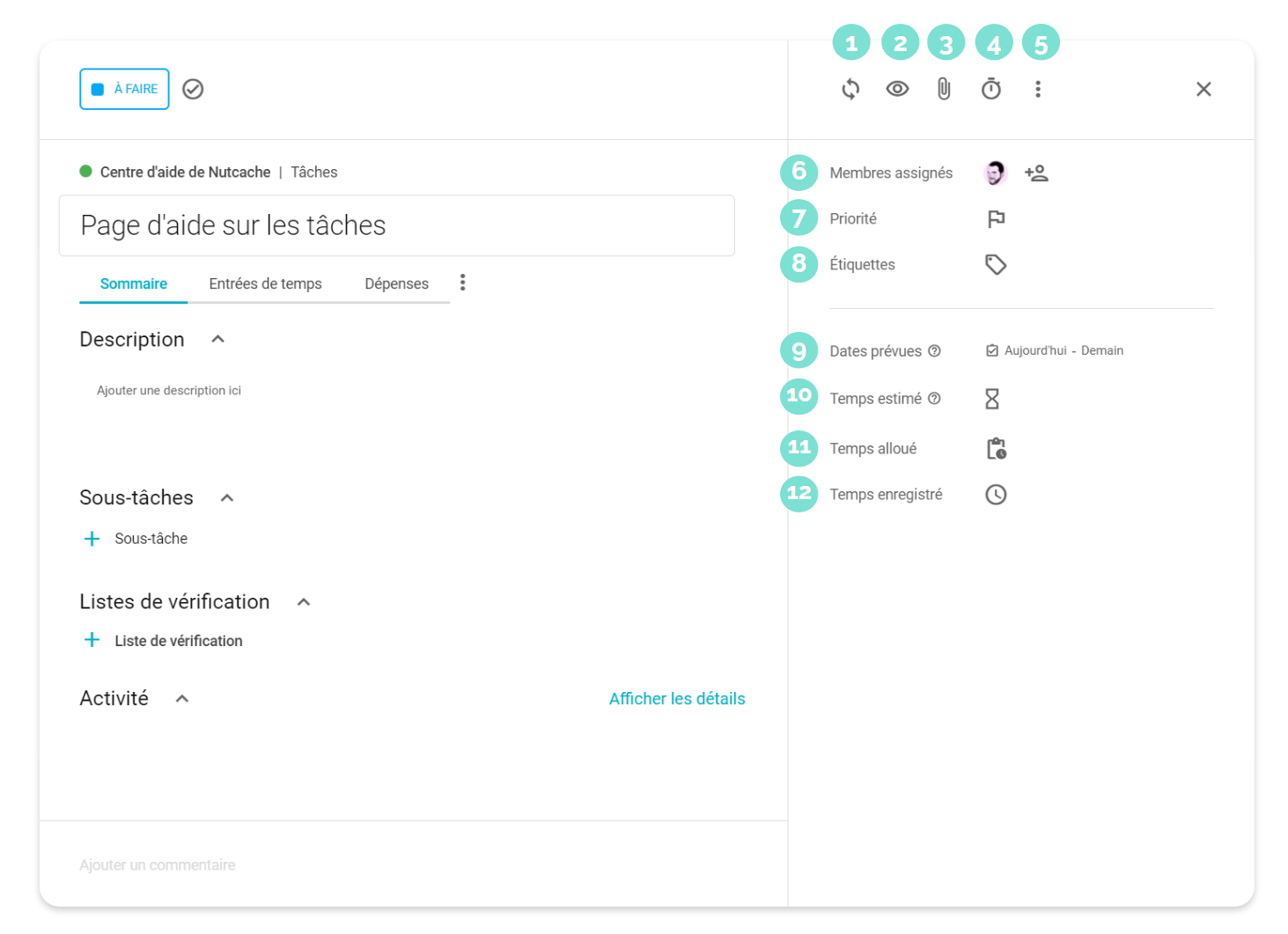
1) Tâche récurrente : configurez la tâche pour qu'elle se répète régulièrement si besoin. En savoir plus ici.
2) Suivre : recevez des notifications pour toute modification apportée à cette tâche.
3) Ajouter une pièce jointe : partagez des documents et des fichiers en les ajoutant à la tâche.
4) Démarrer le minuteur : suivez le temps passé sur cette tâche en utilisant le minuteur.
5) Plus d'options : simplifiez votre travail avec des options supplémentaires pour la tâche :
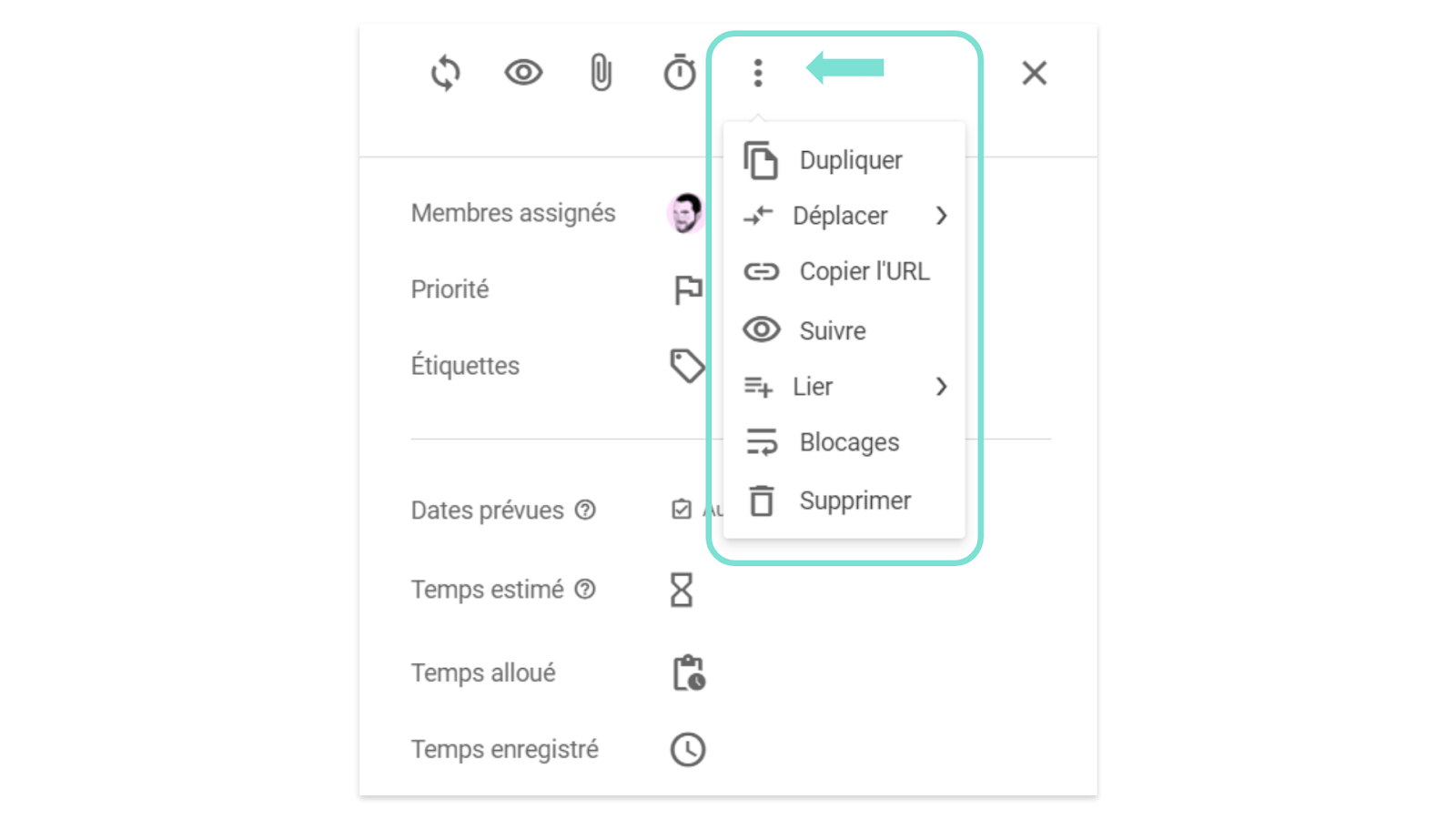
Dupliquer : créez une copie de la tâche.
Déplacer : déplacez la tâche vers un autre statut ou colonne.
Copier l'URL : partagez un lien direct vers la tâche.
Suivre : recevez des notifications pour les changements de tâche.
Miroir : miroiter la tâche dans une autre phase de projet.
Blocages : définissez des règles pour les dépendances des tâches.
Supprimer : supprimez définitivement la tâche (avec confirmation).
6) Assignés : voyez qui est responsable de la tâche.
7) Priorité : définissez le niveau de priorité de la tâche pour aider à la planification du projet.
8) Étiquettes : ajoutez des étiquettes pour organiser les tâches au sein du projet.
9) Dates prévues : gérez les dates de début et de fin de la tâche.
10) Temps estimé : estimez le temps que prendra la tâche.
11) Temps alloué :
Le champ Temps alloué vous permet de voir combien de temps est prévu pour une tâche ou sous-tâche. Vous pouvez gérer ce temps dans le module de charge de travail (disponible avec le plan Pro+).
Si aucun temps n'est alloué, une icône apparaît à côté de Temps alloué, comme illustré dans l'image ci-dessus.
Si du temps est alloué, le total apparaît à côté du Temps alloué.
En cliquant sur le total :
Si le profil de permissions de l'utilisateur concernant les entrées de temps est « Assigné » ou inférieur, seuls les temps alloués à l'utilisateur seront affichés.
Si le profil de permissions de l'utilisateur concernant les entrées de temps est « Tous », la liste inclura tous les temps alloués pour tous les utilisateurs.
REMARQUE : le module de charge de travail est requis pour définir correctement le temps alloué.
12) Temps enregistré : suivez le temps total enregistré pour cette tâche.
CONSEIL : si vous souhaitez rendre vos tâches encore plus détaillées, vous pouvez également ajouter des champs personnalisés. Apprenez comment le faire ici.
Besoin d’un coup de main?
Notre équipe peut vous aider à trouver la réponse.
Nous joindre